【定制自己的专属社群表情包】 【定制自己的专属社群表情包】 起因是帮许琦哥试着做了一个专属的表情包。陈天大佬鼓励我发星球

【定制自己的专属社群表情包】

【定制自己的专属社群表情包】

起因是帮许琦哥试着做了一个专属的表情包。陈天大佬鼓励我发星球,整理了一下教程。希望对大家有所帮助~

用的工具是**醒图app**

### 1.【建透明图层】

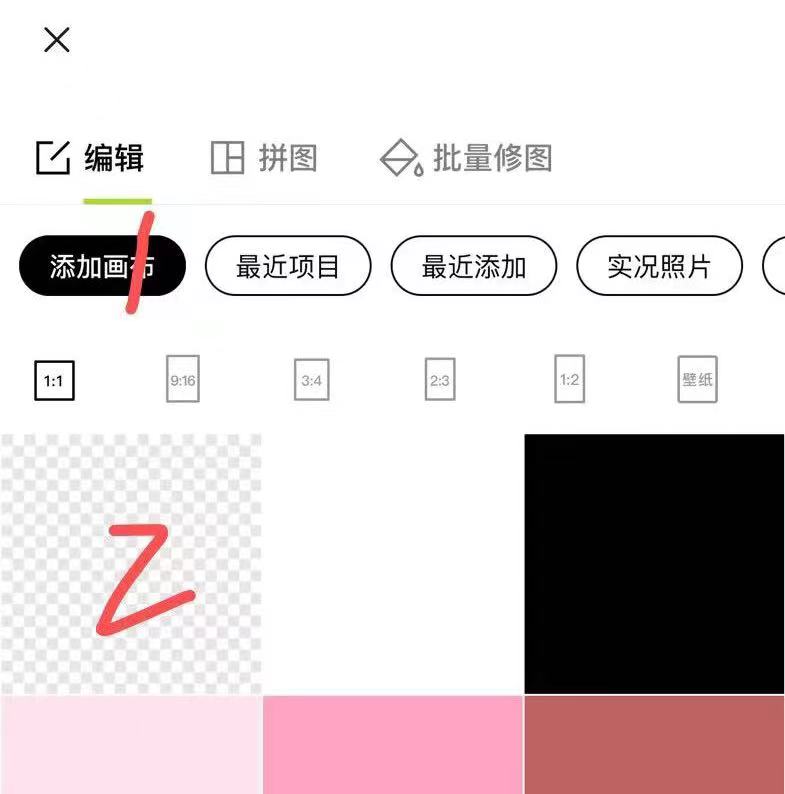
打开醒图首页,点击导入,选择添加画布,选择透明背景。
![](https://article-images.zsxq.com/FvuuxKVtFbmFb3Xvtzz5RrSuKIzn)

### 2.【制作对话框】

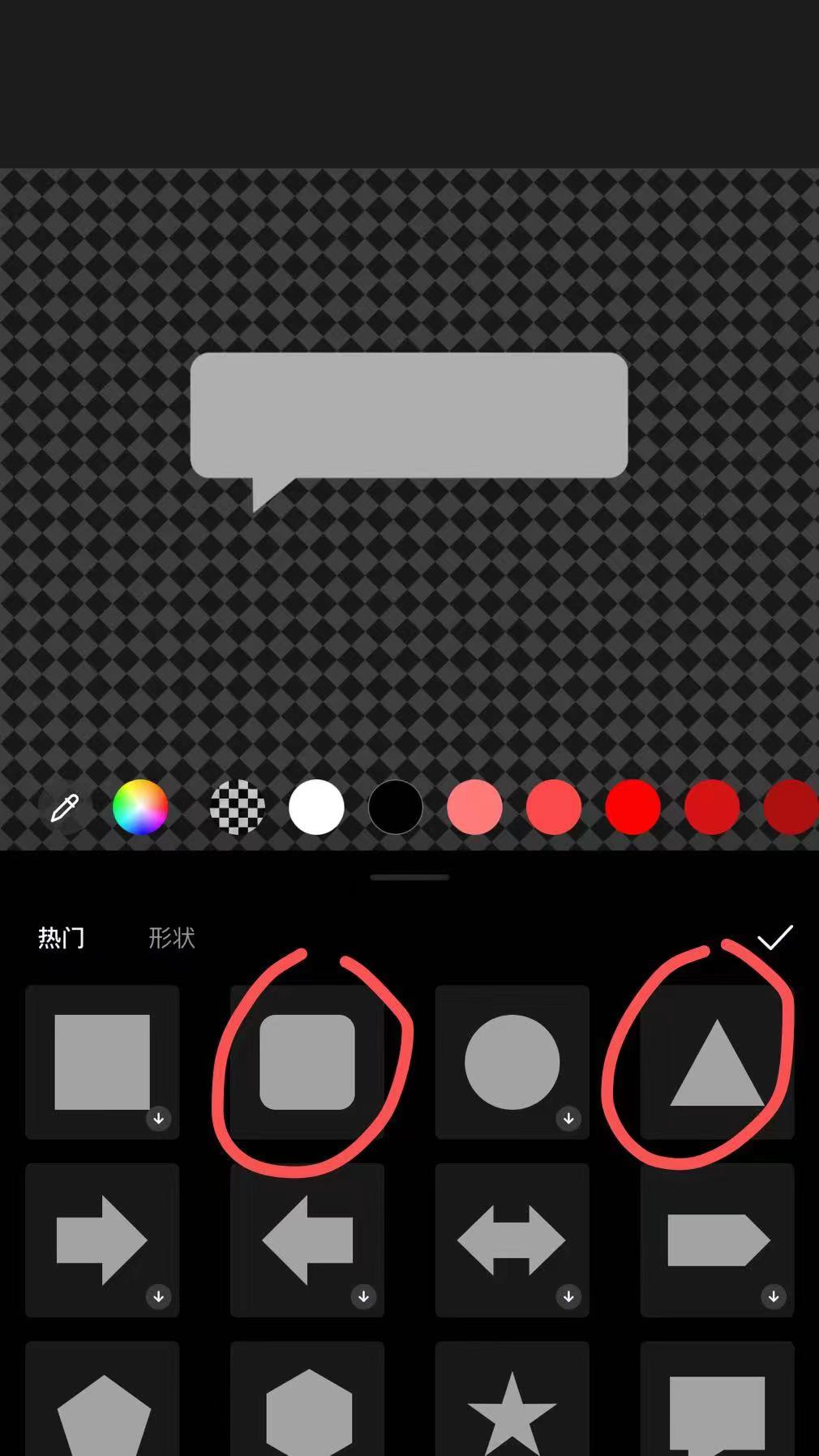
页面最下栏选择“形状”,选了圆边方形和三角形,两个形状结合,变成一个对话框。
![](https://article-images.zsxq.com/FkgSIjcNVIeIrb5a3TROsvb-B_lg)

### 3.【抠图】

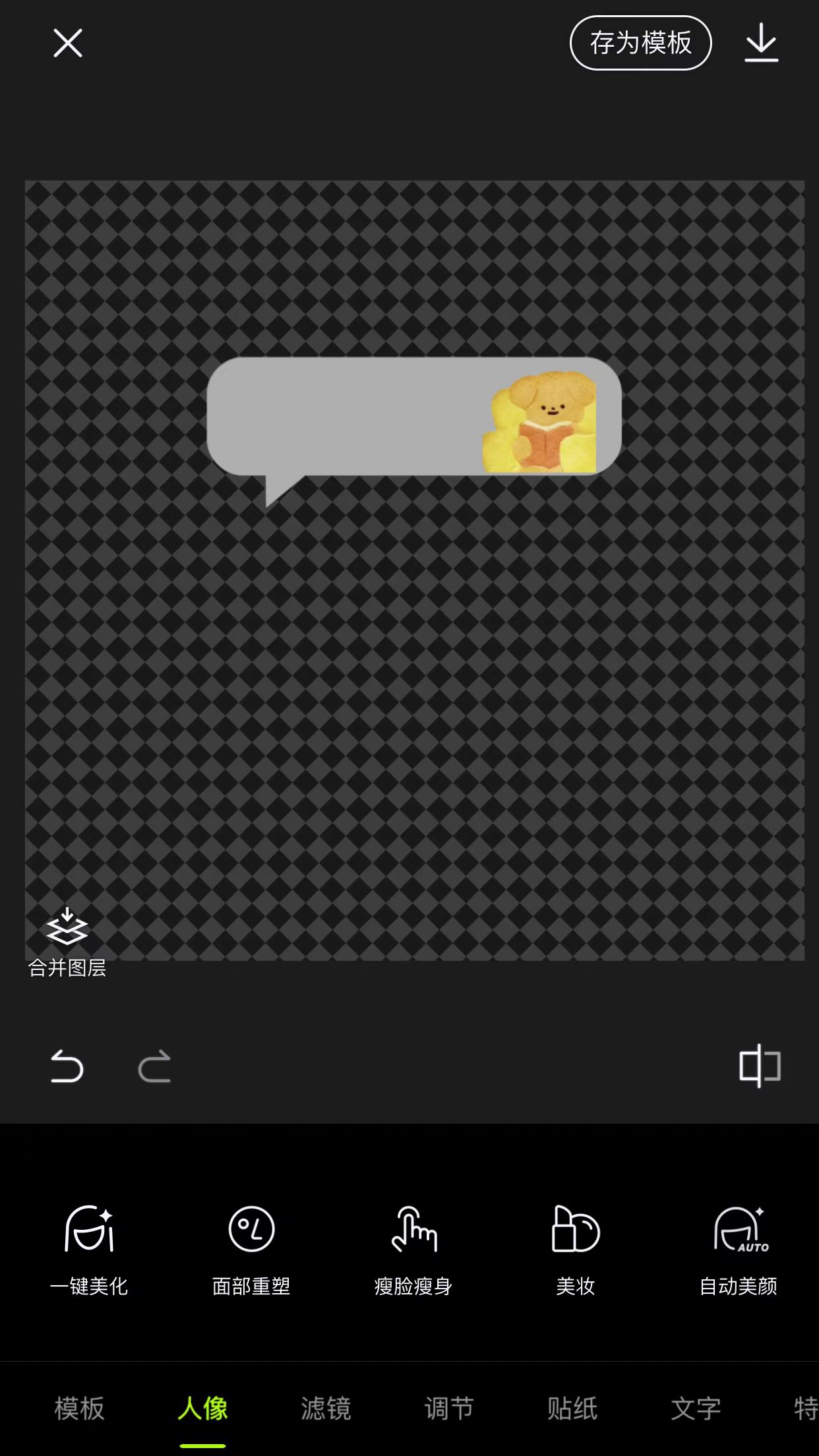
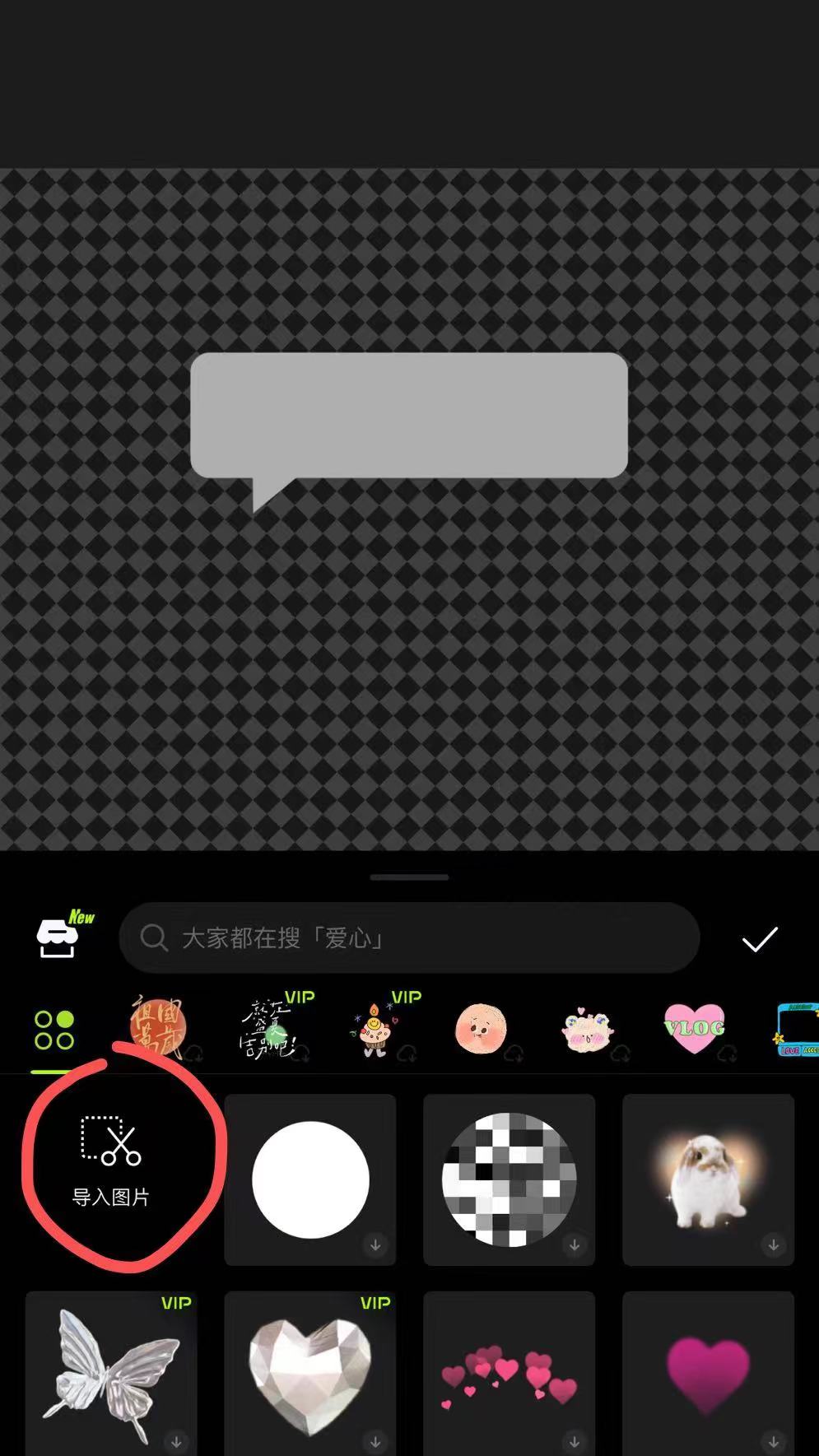
选择“贴纸”工具,导入头像图片,

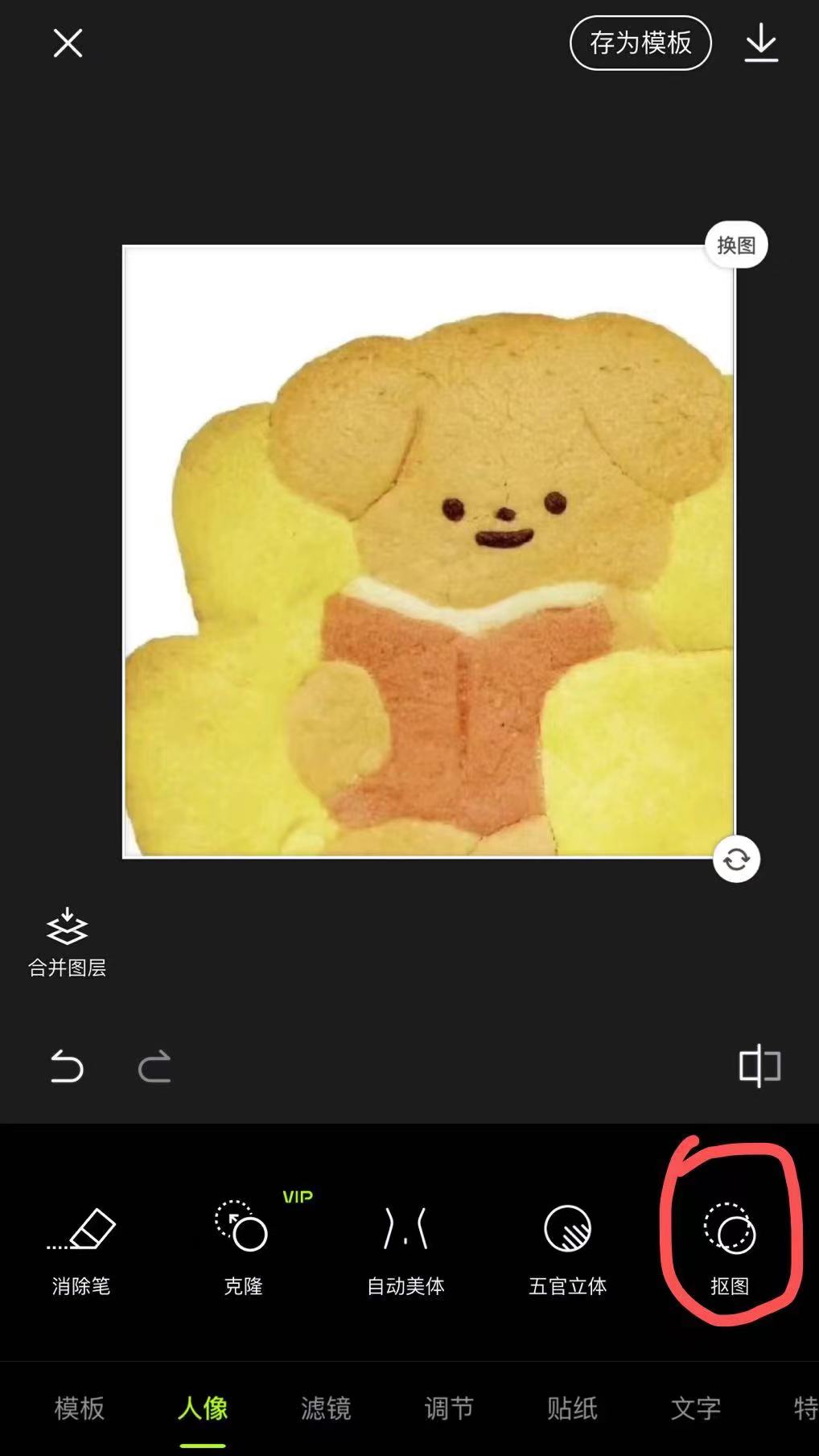
选择“人像”工具,往最后滑,会出现“抠图”,

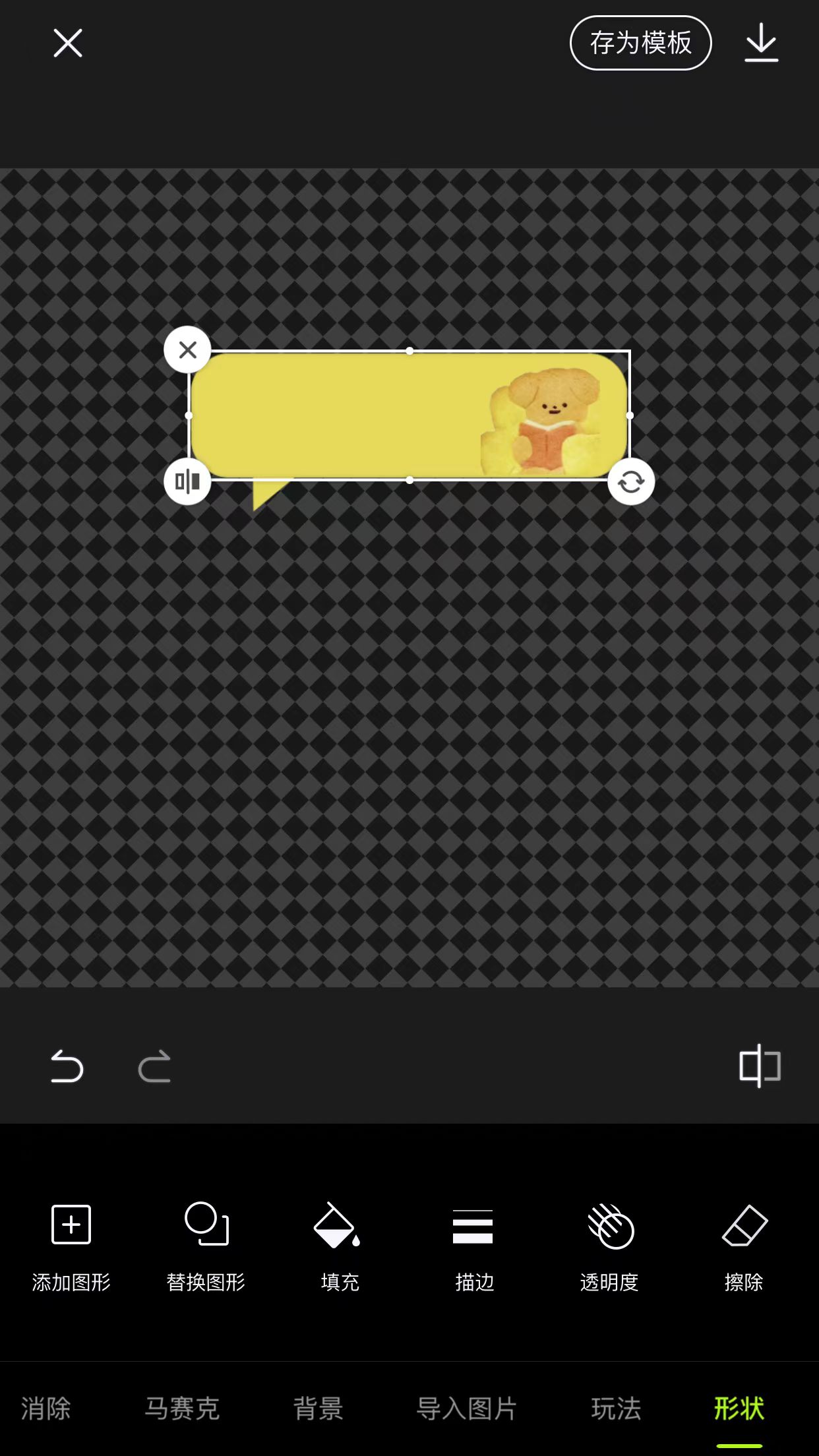
将我们的头像主体抠出来,双指缩放,调节头像大小。如图三。
![](https://article-images.zsxq.com/Fmju2zti-IV9YVkVMIynvZOif3j-)![](https://article-images.zsxq.com/Fn_ZvjbmfwsP_JP5ucqlr4RivcwR)![](https://article-images.zsxq.com/FhD_daLACPmnUXiLcETw_FFRFQ2n)

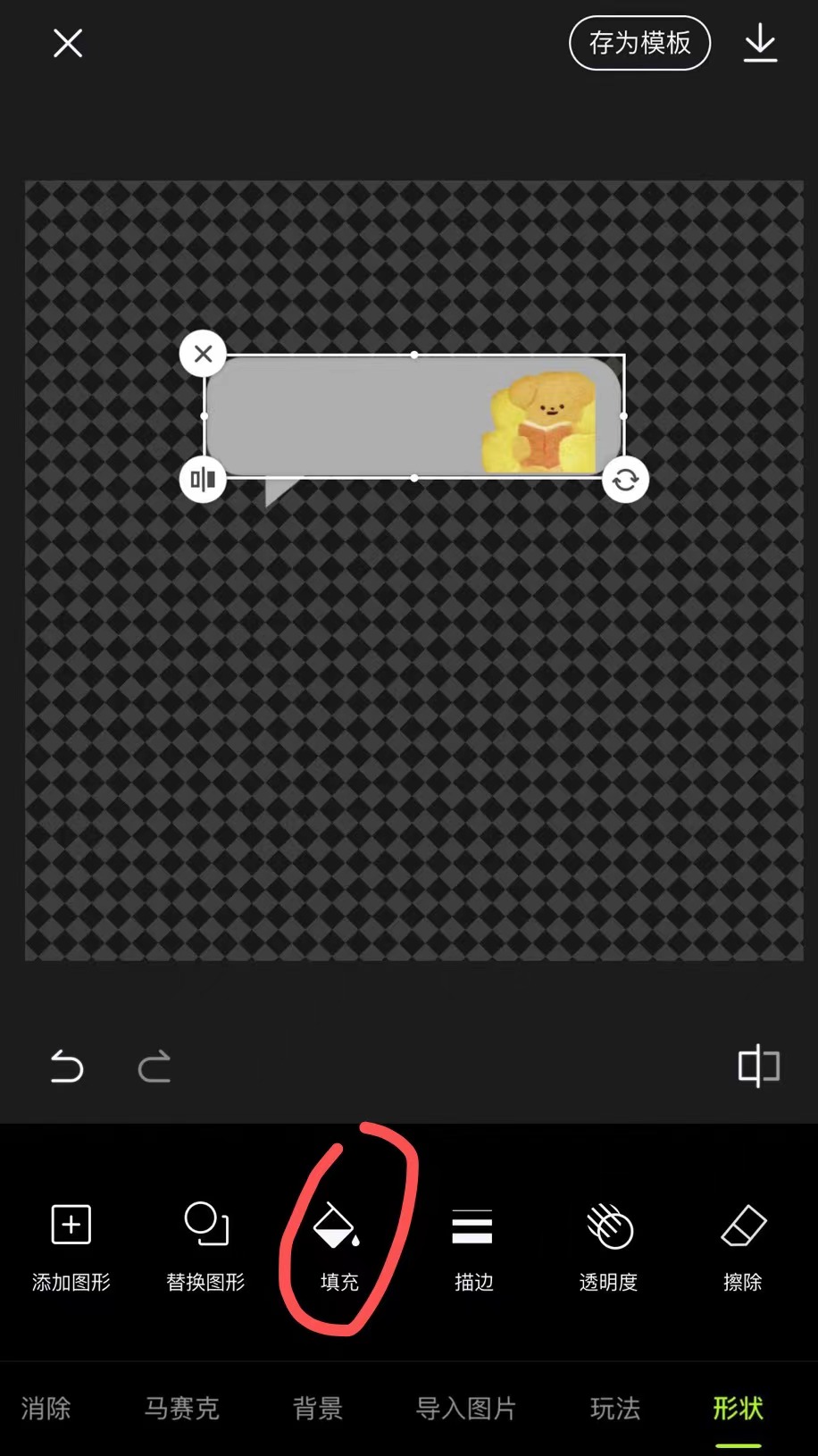
### 4.【选择对话框颜色】

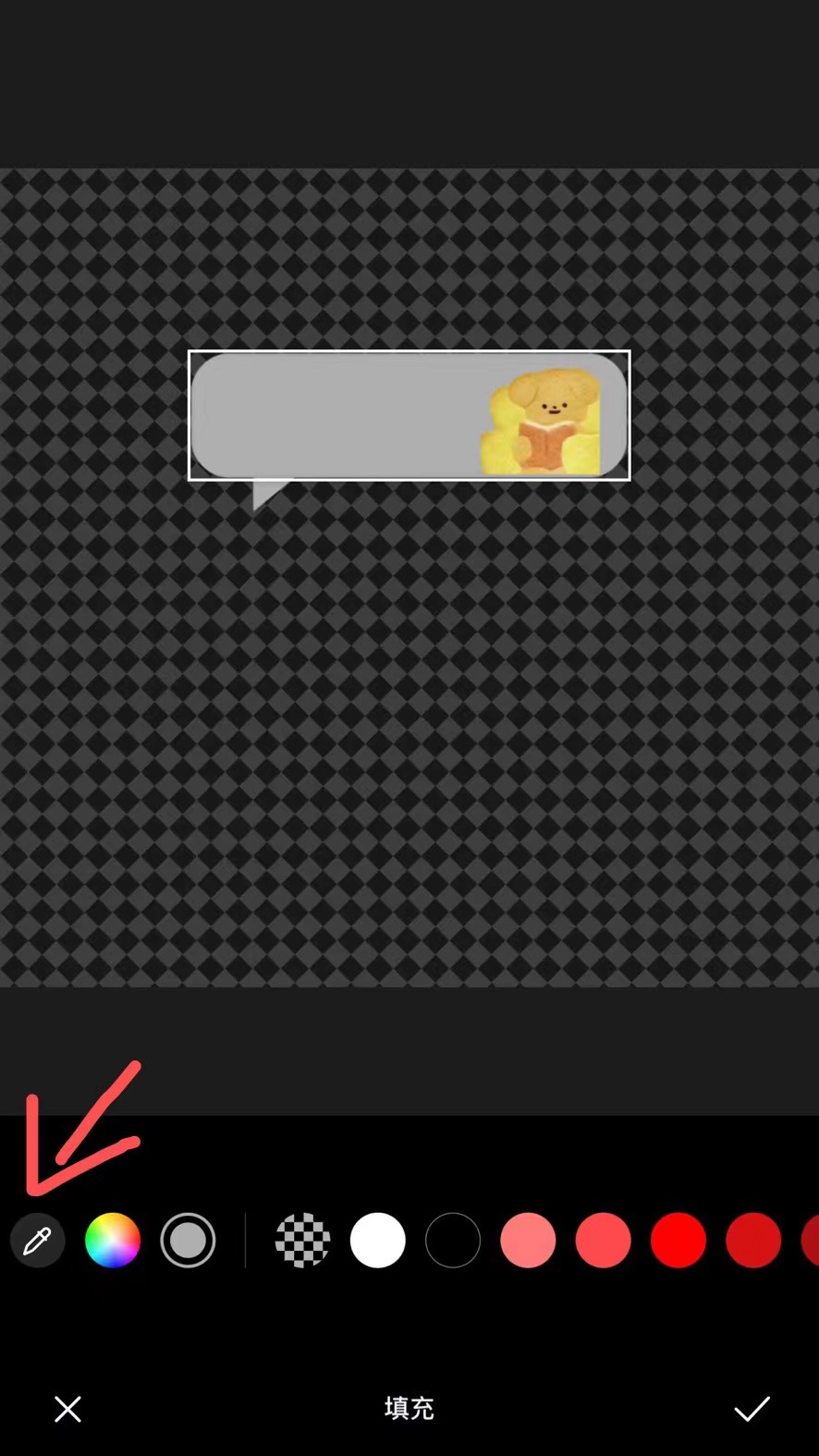
用“填充”工具里面的“吸管”工具,选择与头像相似的颜色或者自己喜欢的颜色
![](https://article-images.zsxq.com/Fiq6vAKUPW_YpfSc2ZnWrFmVNVFw)![](https://article-images.zsxq.com/Fjv4DymAGcJlAvRZCGEMkowwQUj5)![](https://article-images.zsxq.com/FiG64G070RzPpbNX8T9xrf0f9Ra9)

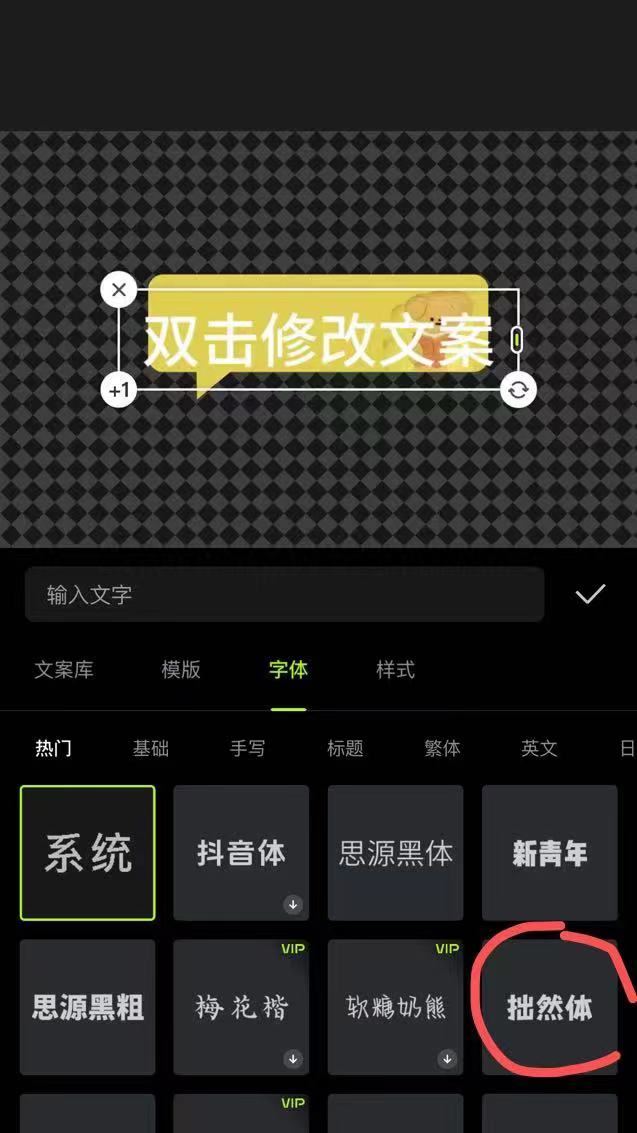
### 5.【添加字体】

我选择的是“拙然体”,改成想要的文字,比如“欢迎大佬”
![](https://article-images.zsxq.com/FqEkpc6kkrmoEP0VFZBFg0bsNFim)

### 6.【保存】

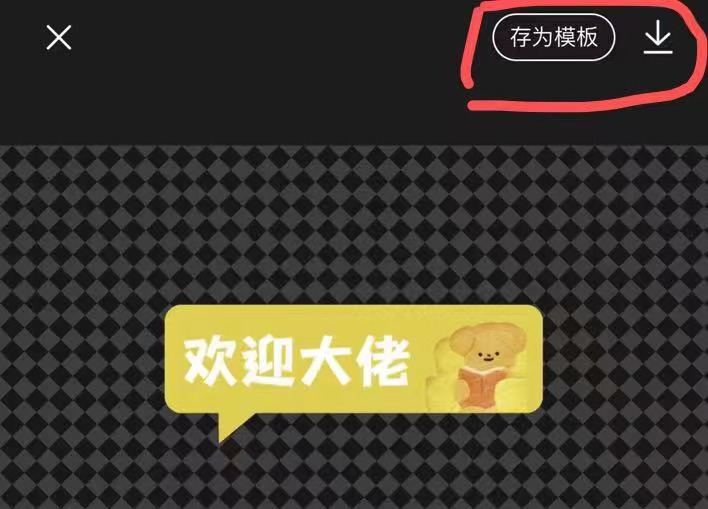
“存为模板”方便下次只用修改文字

![](https://article-images.zsxq.com/FjdkI8z2jZJoAL-puKycjS9_Y8XZ)

### 7.【添加表情包】

就可以快乐的使用啦~

以上,感谢大家阅读~

起因是帮许琦哥试着做了一个专属的表情包。陈天大佬鼓励我发星球,整理了一下教程。希望对大家有所帮助~

用的工具是**醒图app**

### 1.【建透明图层】

打开醒图首页,点击导入,选择添加画布,选择透明背景。

![](https://article-images.zsxq.com/FvuuxKVtFbmFb3Xvtzz5RrSuKIzn)

### 2.【制作对话框】

页面最下栏选择“形状”,选了圆边方形和三角形,两个形状结合,变成一个对话框。

![](https://article-images.zsxq.com/FkgSIjcNVIeIrb5a3TROsvb-B_lg)

### 3.【抠图】

选择“贴纸”工具,导入头像图片,

选择“人像”工具,往最后滑,会出现“抠图”,

将我们的头像主体抠出来,双指缩放,调节头像大小。如图三。



![](https://article-images.zsxq.com/Fmju2zti-IV9YVkVMIynvZOif3j-)![](https://article-images.zsxq.com/Fn_ZvjbmfwsP_JP5ucqlr4RivcwR)![](https://article-images.zsxq.com/FhD_daLACPmnUXiLcETw_FFRFQ2n)

### 4.【选择对话框颜色】

用“填充”工具里面的“吸管”工具,选择与头像相似的颜色或者自己喜欢的颜色



![](https://article-images.zsxq.com/Fiq6vAKUPW_YpfSc2ZnWrFmVNVFw)![](https://article-images.zsxq.com/Fjv4DymAGcJlAvRZCGEMkowwQUj5)![](https://article-images.zsxq.com/FiG64G070RzPpbNX8T9xrf0f9Ra9)

### 5.【添加字体】

我选择的是“拙然体”,改成想要的文字,比如“欢迎大佬”

![](https://article-images.zsxq.com/FqEkpc6kkrmoEP0VFZBFg0bsNFim)

### 6.【保存】

“存为模板”方便下次只用修改文字

![](https://article-images.zsxq.com/FjdkI8z2jZJoAL-puKycjS9_Y8XZ)

### 7.【添加表情包】

就可以快乐的使用啦~

以上,感谢大家阅读~

起因是帮许琦哥试着做了一个专属的表情包。陈天大佬鼓励我发星球,整理了一下教程。希望对大家有所帮助~

用的工具是**醒图app**

### 1.【建透明图层】

打开醒图首页,点击导入,选择添加画布,选择透明背景。

![](https://article-images.zsxq.com/FvuuxKVtFbmFb3Xvtzz5RrSuKIzn)

### 2.【制作对话框】

页面最下栏选择“形状”,选了圆边方形和三角形,两个形状结合,变成一个对话框。

![](https://article-images.zsxq.com/FkgSIjcNVIeIrb5a3TROsvb-B_lg)

### 3.【抠图】

选择“贴纸”工具,导入头像图片,

选择“人像”工具,往最后滑,会出现“抠图”,

将我们的头像主体抠出来,双指缩放,调节头像大小。如图三。



![](https://article-images.zsxq.com/Fmju2zti-IV9YVkVMIynvZOif3j-)![](https://article-images.zsxq.com/Fn_ZvjbmfwsP_JP5ucqlr4RivcwR)![](https://article-images.zsxq.com/FhD_daLACPmnUXiLcETw_FFRFQ2n)

### 4.【选择对话框颜色】

用“填充”工具里面的“吸管”工具,选择与头像相似的颜色或者自己喜欢的颜色



![](https://article-images.zsxq.com/Fiq6vAKUPW_YpfSc2ZnWrFmVNVFw)![](https://article-images.zsxq.com/Fjv4DymAGcJlAvRZCGEMkowwQUj5)![](https://article-images.zsxq.com/FiG64G070RzPpbNX8T9xrf0f9Ra9)

### 5.【添加字体】

我选择的是“拙然体”,改成想要的文字,比如“欢迎大佬”

![](https://article-images.zsxq.com/FqEkpc6kkrmoEP0VFZBFg0bsNFim)

### 6.【保存】

“存为模板”方便下次只用修改文字

![](https://article-images.zsxq.com/FjdkI8z2jZJoAL-puKycjS9_Y8XZ)

### 7.【添加表情包】

就可以快乐的使用啦~

以上,感谢大家阅读~

类似文章

发表回复

您的邮箱地址不会被公开。 必填项已用 * 标注