3分钟教你手搓专属IP表情包 3分钟教你手搓专属IP表情包 如果你在做自己的 IP,并且已经开始商业化,强烈建议你学会制
3分钟教你手搓专属IP表情包
3分钟教你手搓专属IP表情包
如果你在做自己的 IP,并且已经开始商业化,强烈建议你学会制作属于自己的专属表情包,这样可以更加高效的传播 IP 影响力。
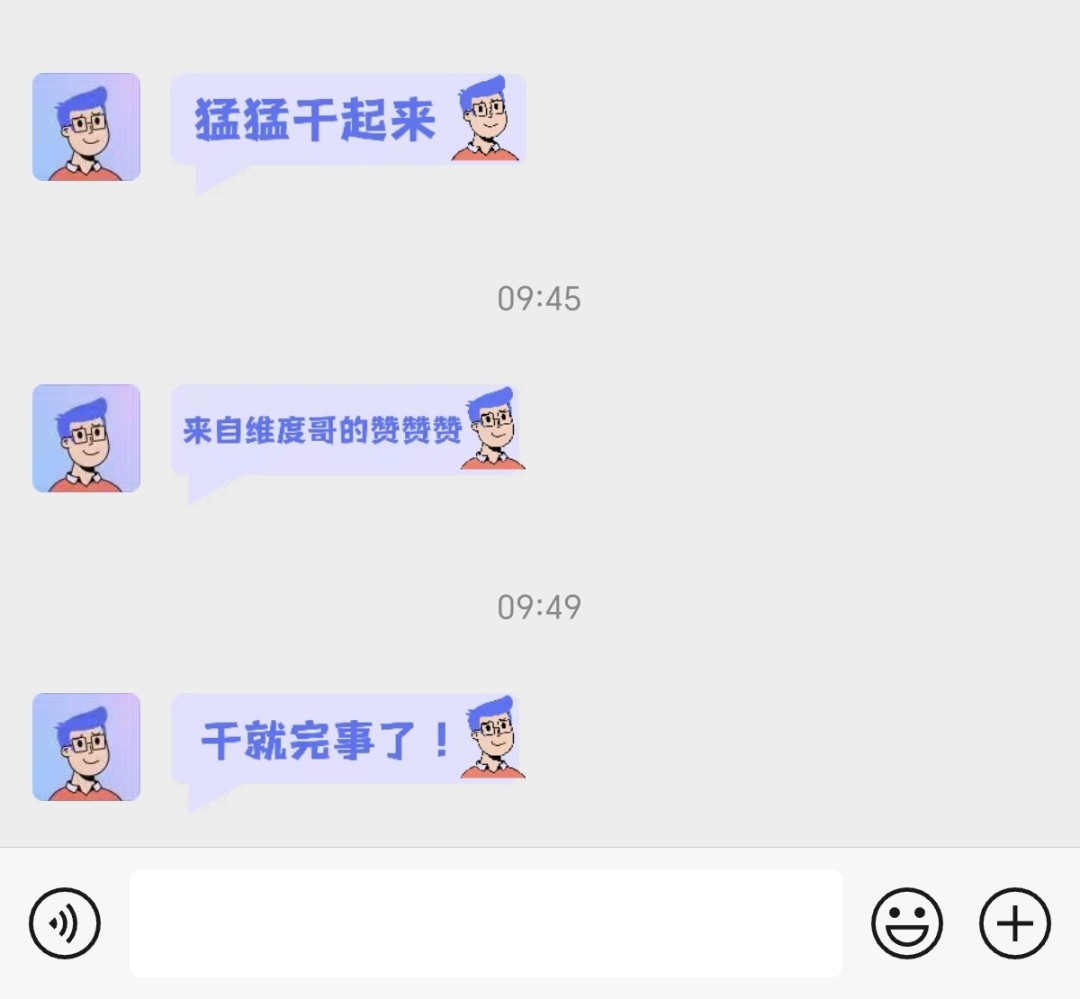
我做了一下,很简单,也就 3 分钟左右搞定了,教程分享如下:
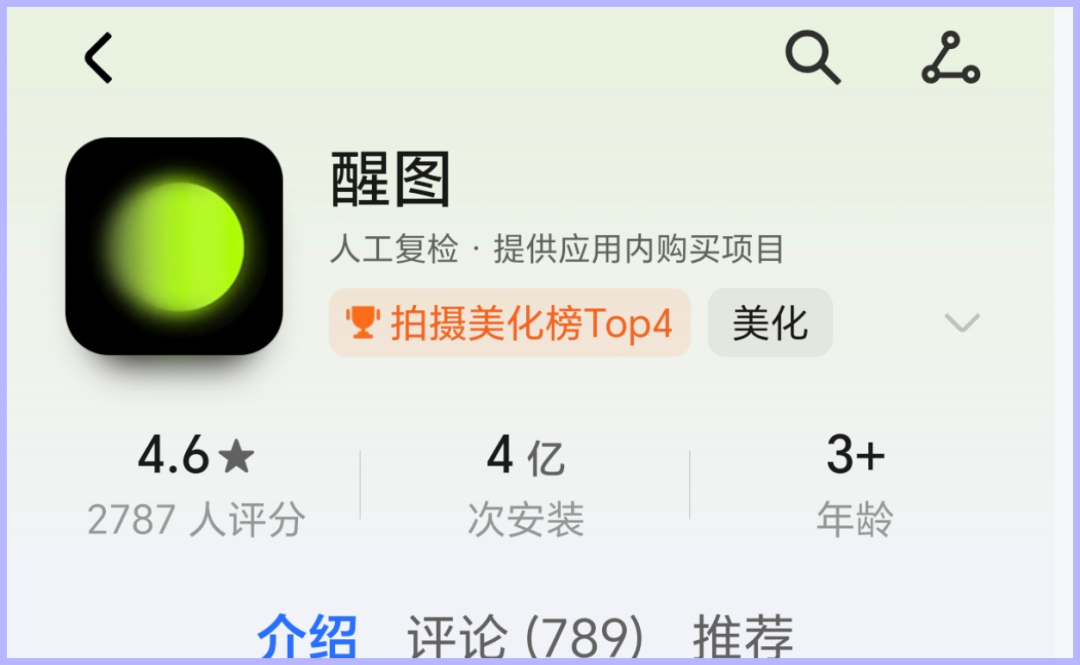
在手机上下载醒图 APP,用手机号注册一下,这样方便保存作图记录,下次接着创作表情包。
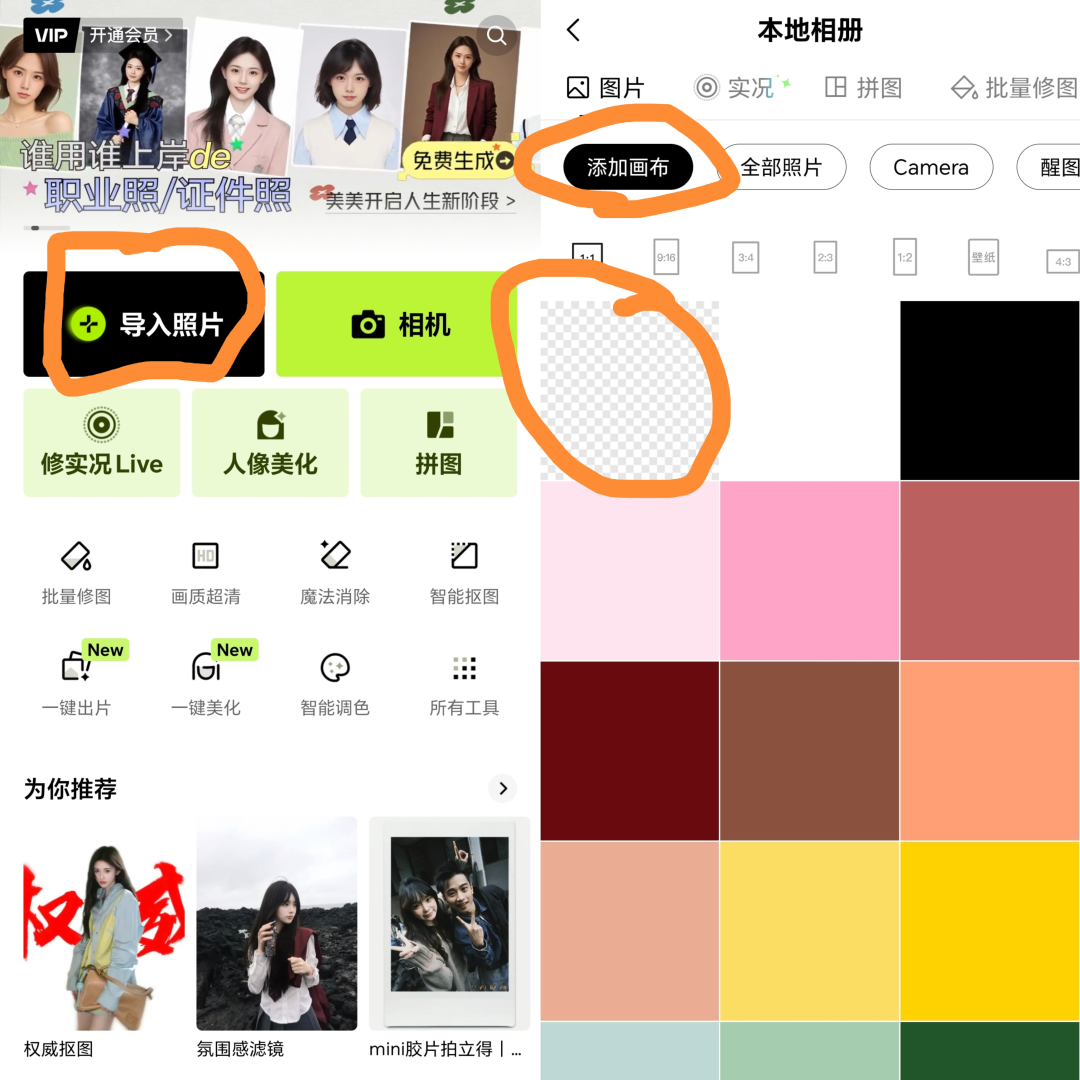
打开醒图之后,选择导入图片-添加画布-选择透明背景。
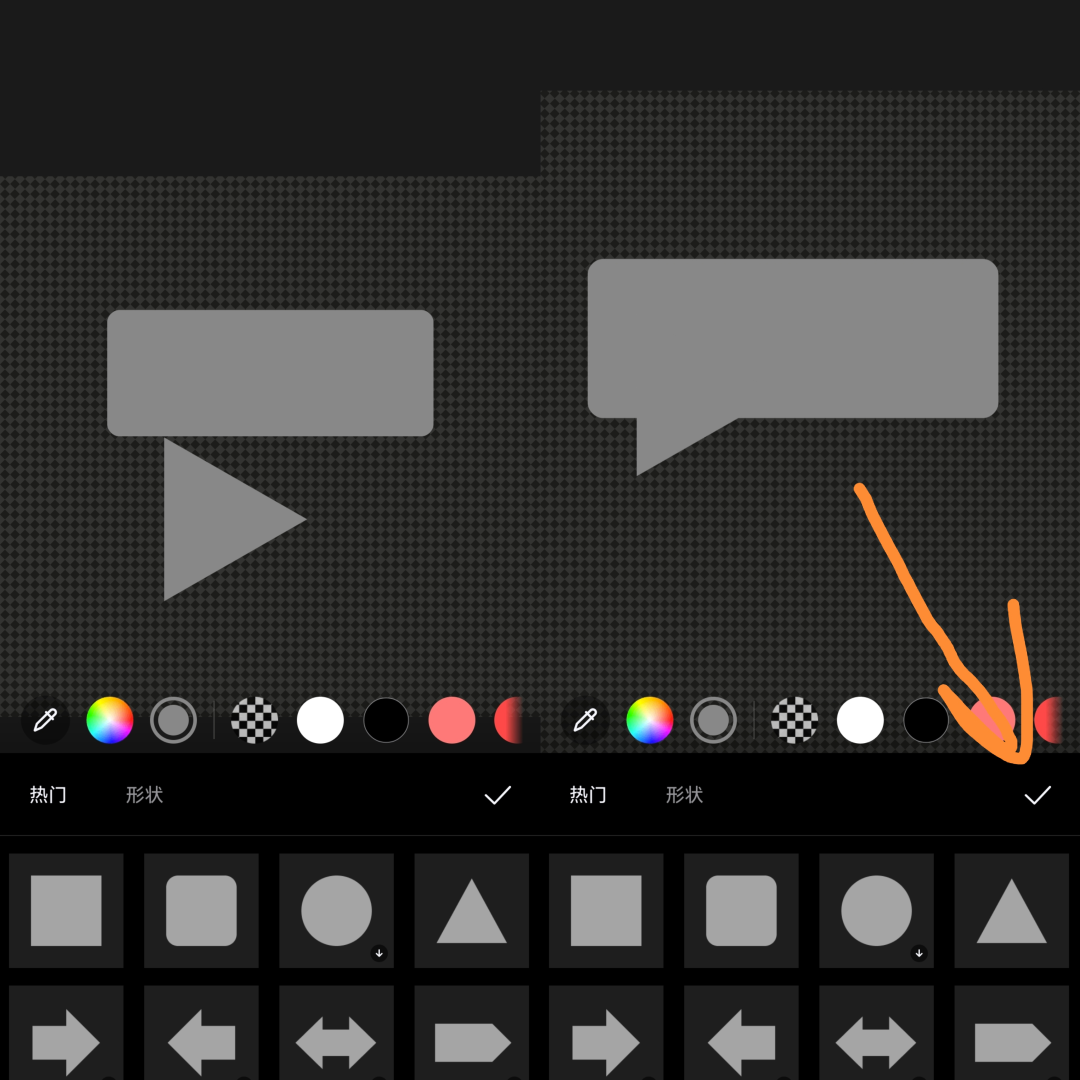
在最底下找到形状,然后选择圆边方形和三角形。
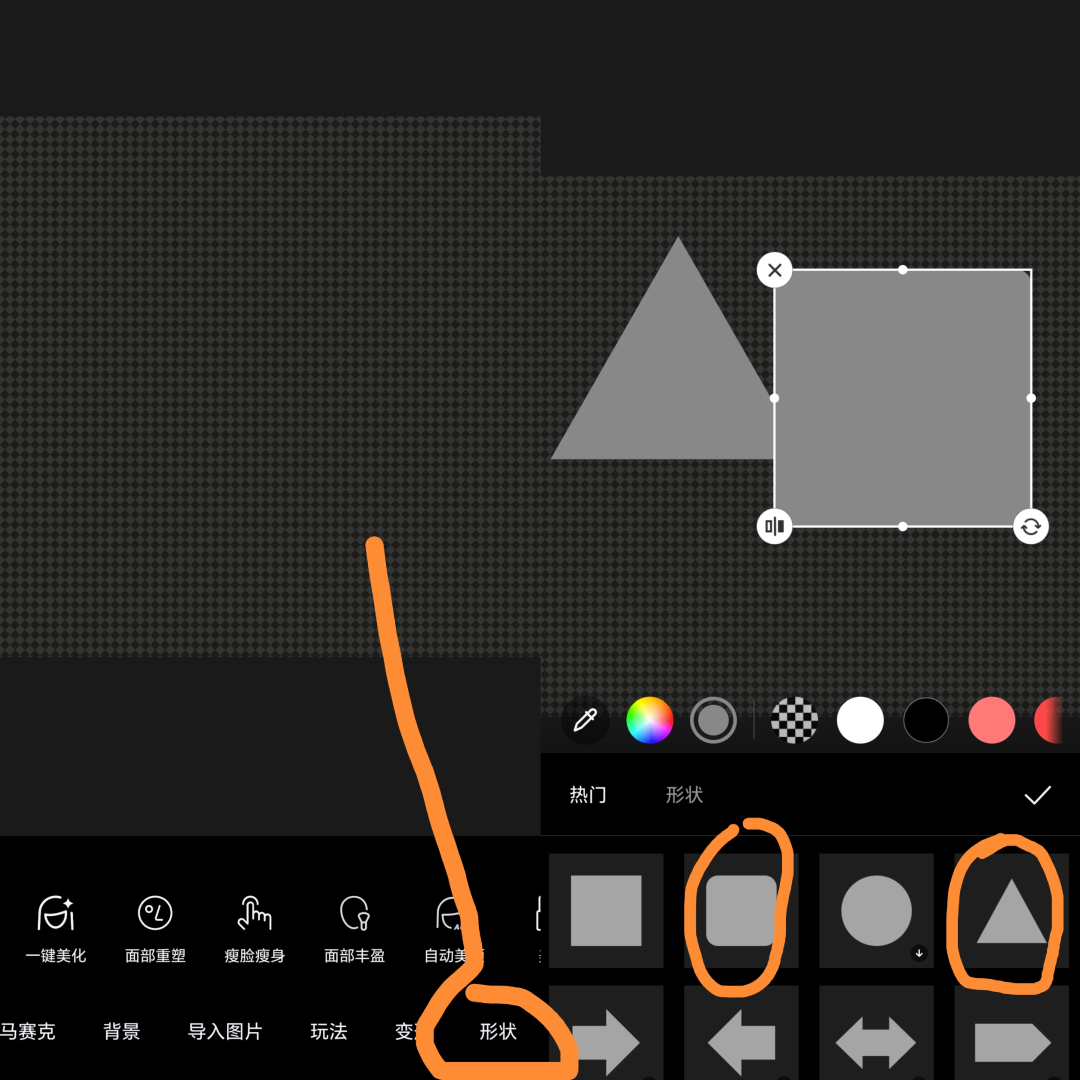
调整好位置和大小,变成对话气泡的样子,记得打勾,进行下一步的操作。
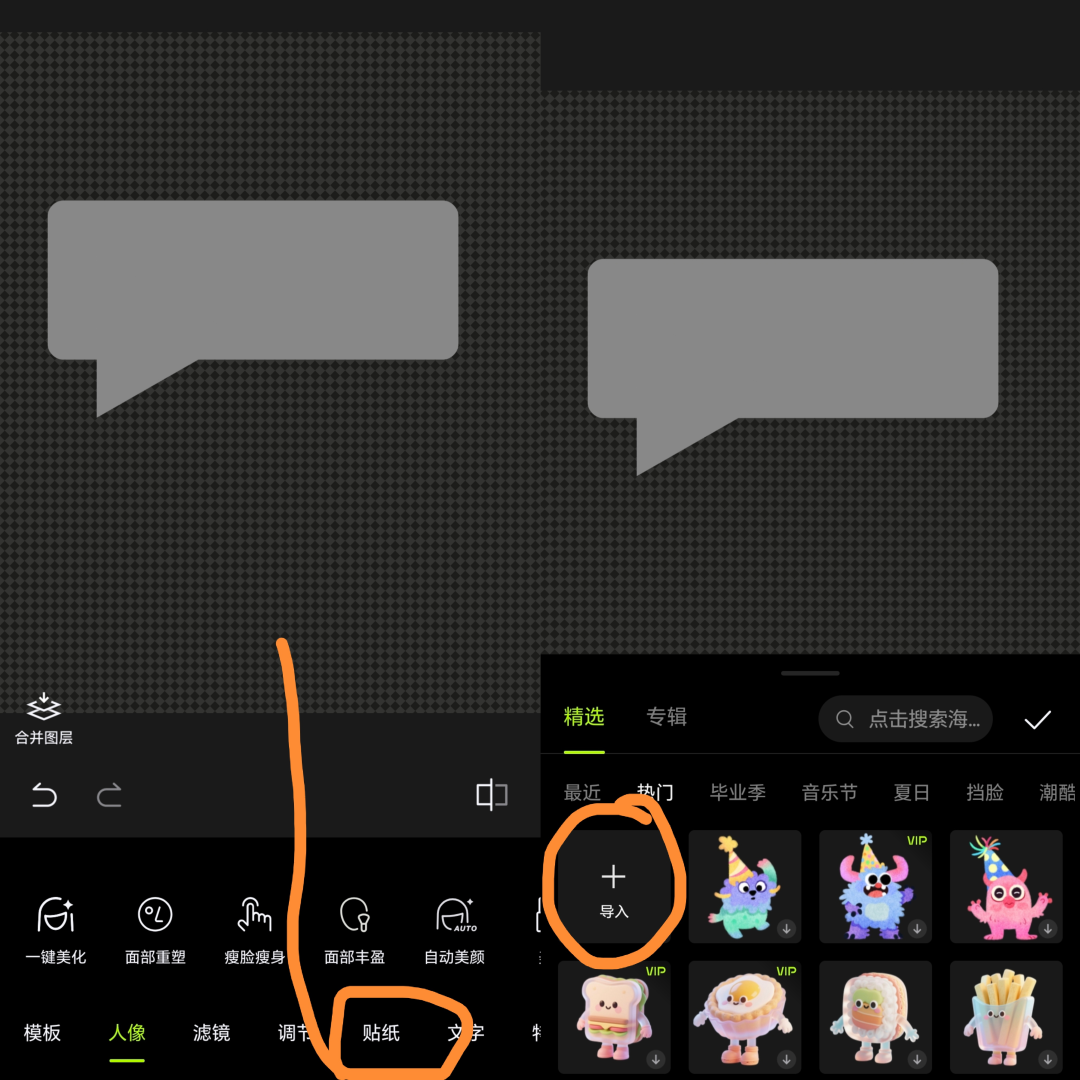
然后选择贴纸菜单,导入自己的头像
选择人像工具,在后面找到抠图选项。
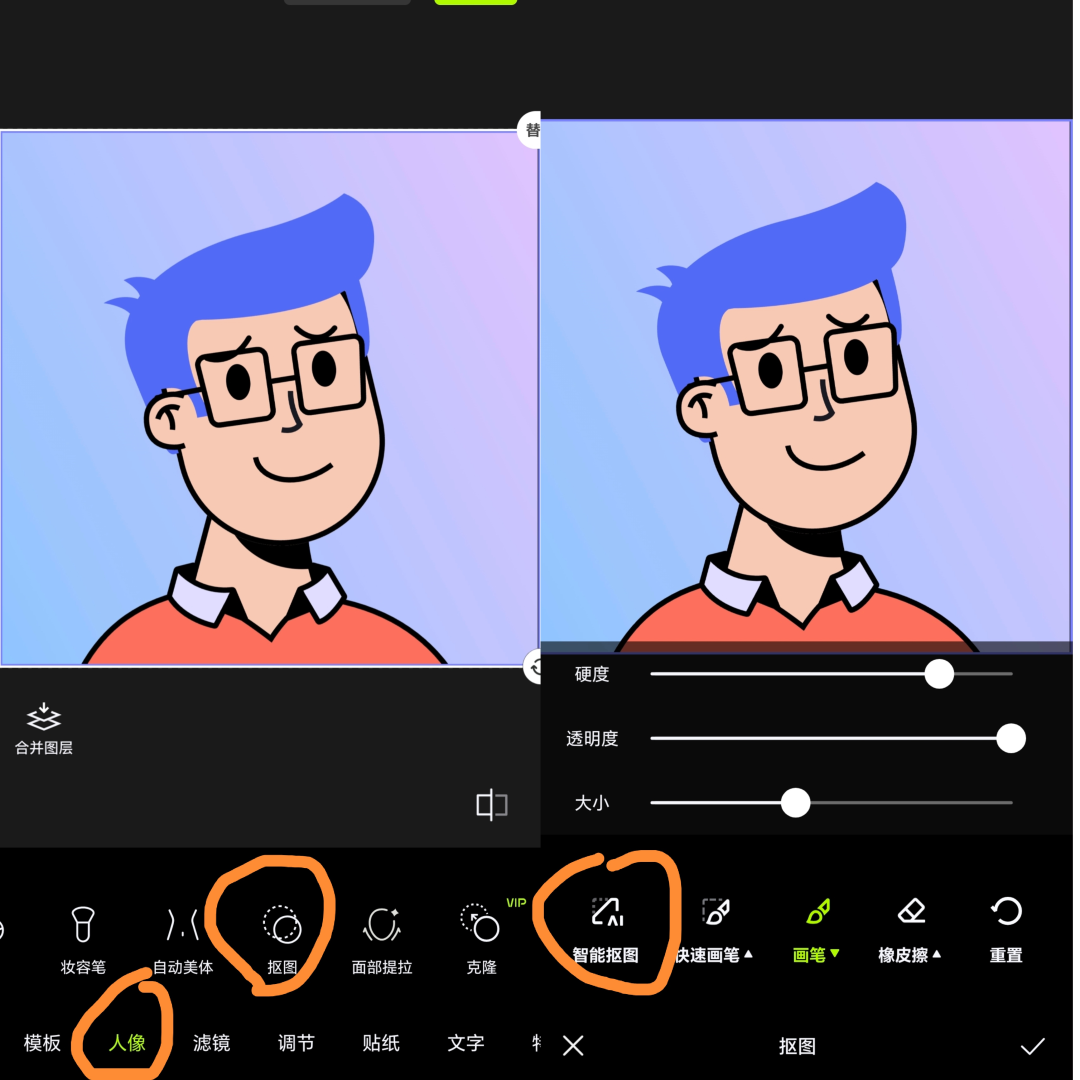
选择智能抠图,手机会帮我们把头像抠出来,然后就可以调整大小直接使用了。
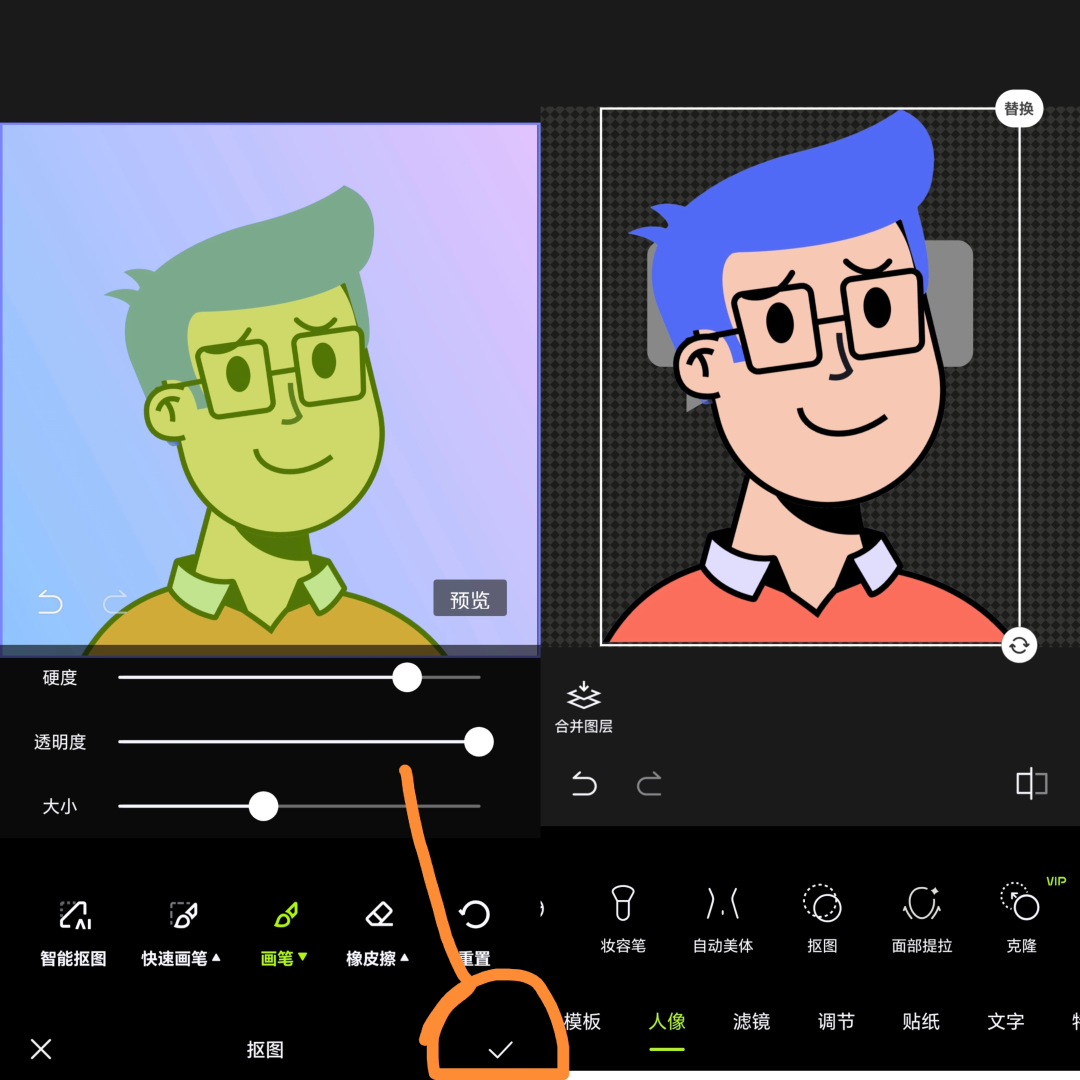
双指捏合缩放头像的大小,这时如果你觉得对话框的长度不够长,也可以把它拉长一点,然后摆好位置。
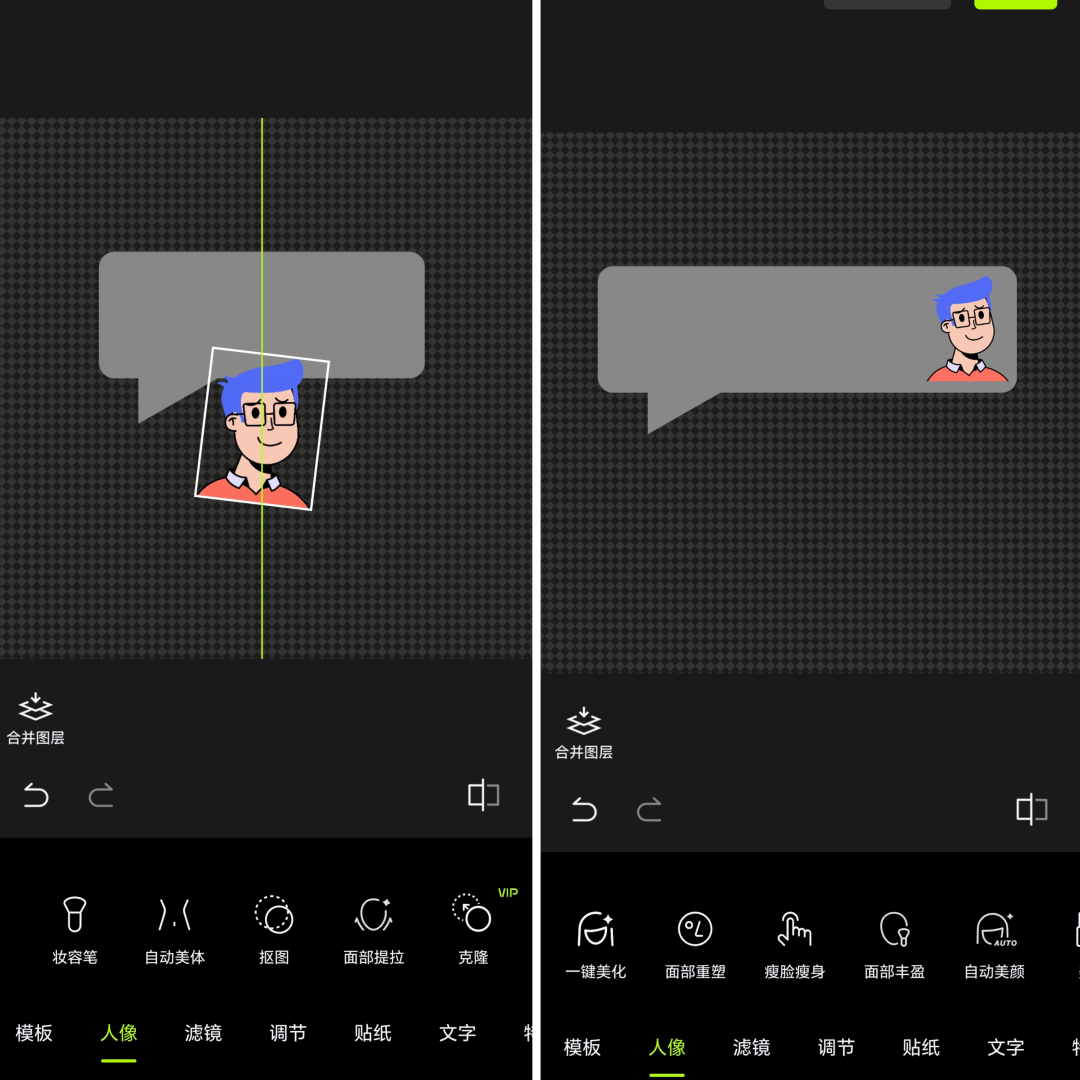
下面我们要根据头像的颜色给对话框进行填填充颜色。
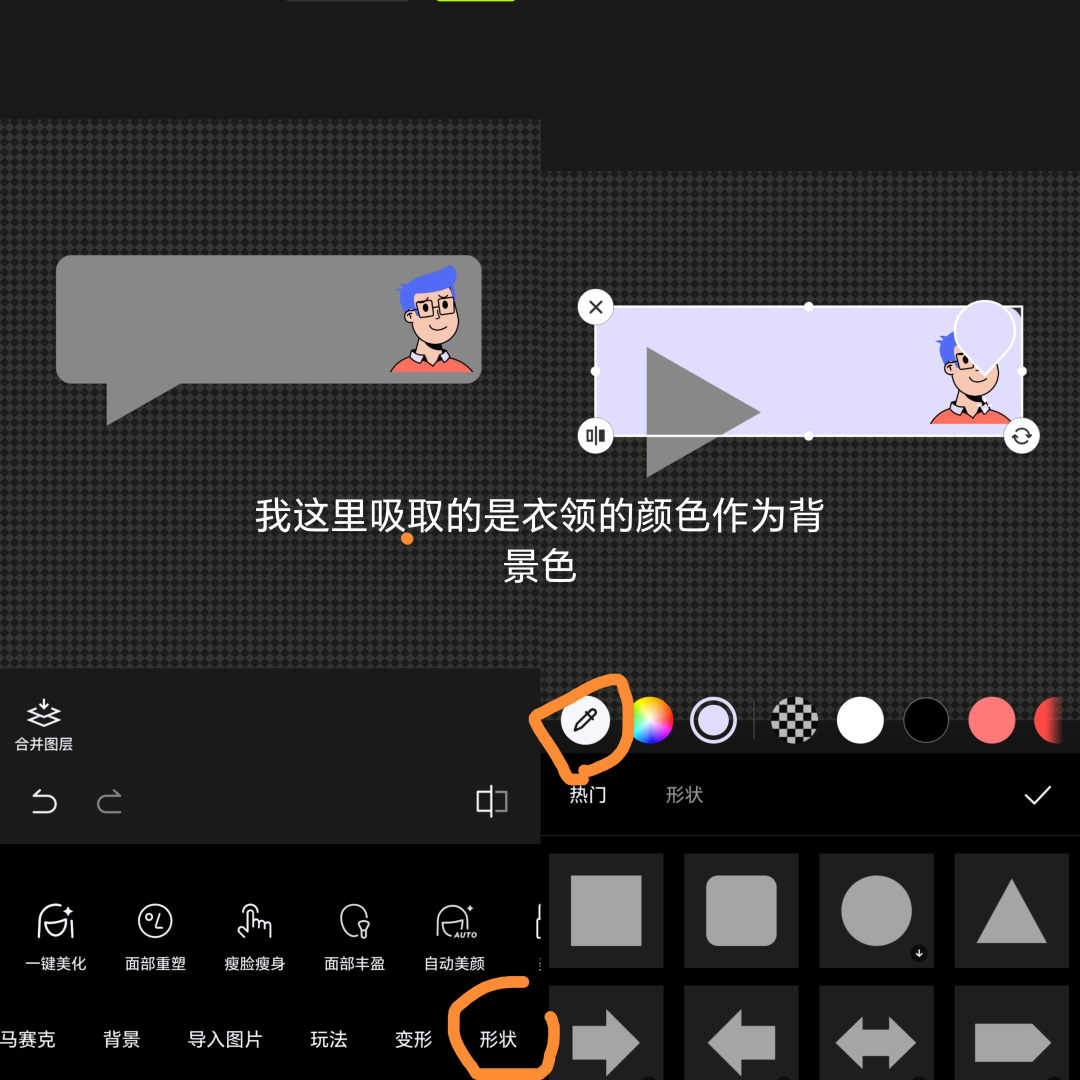
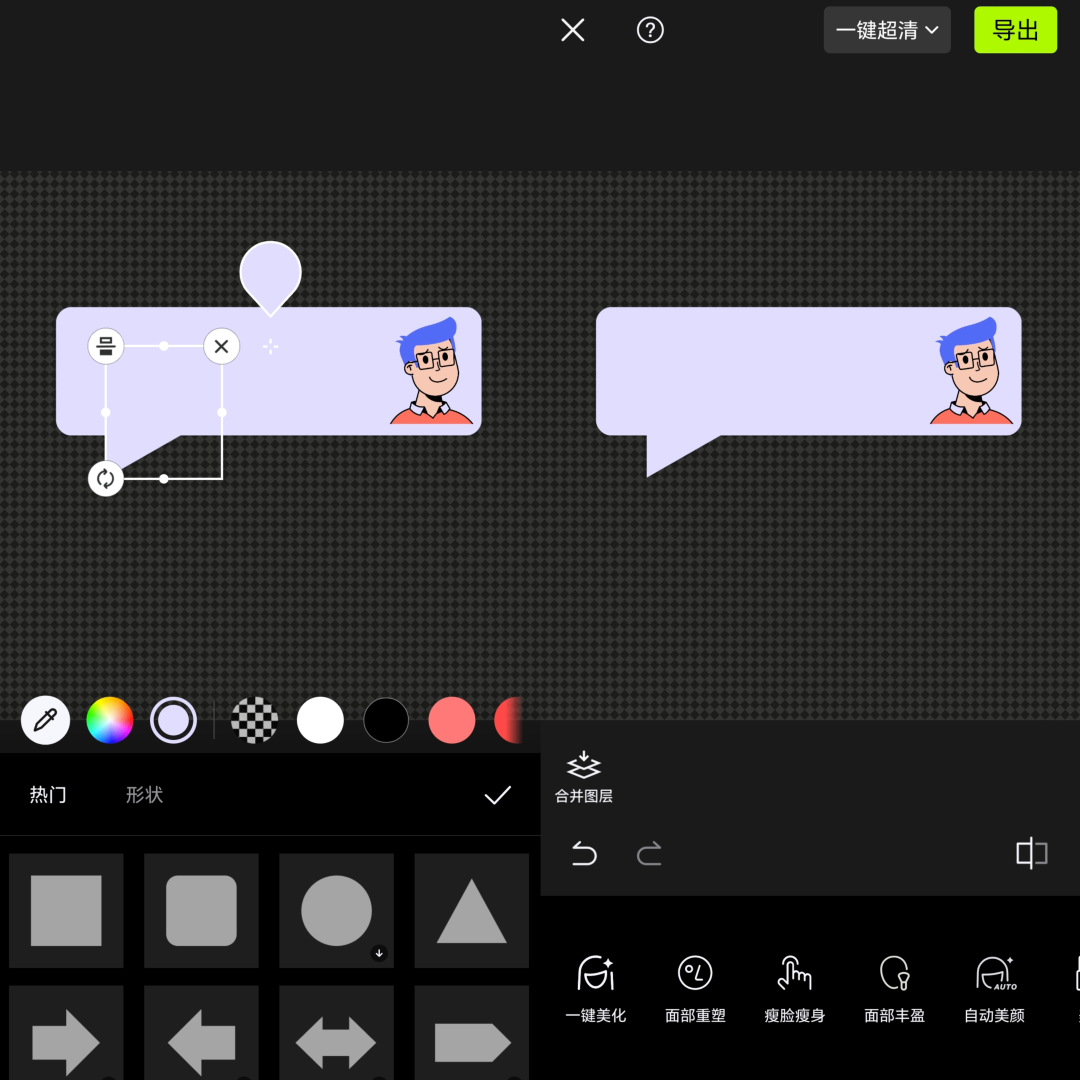
选择三角形,再把它调整成统一的背景色,这样我们整个的气泡背景色就做完了。
这里的字体我们选择拙然体。
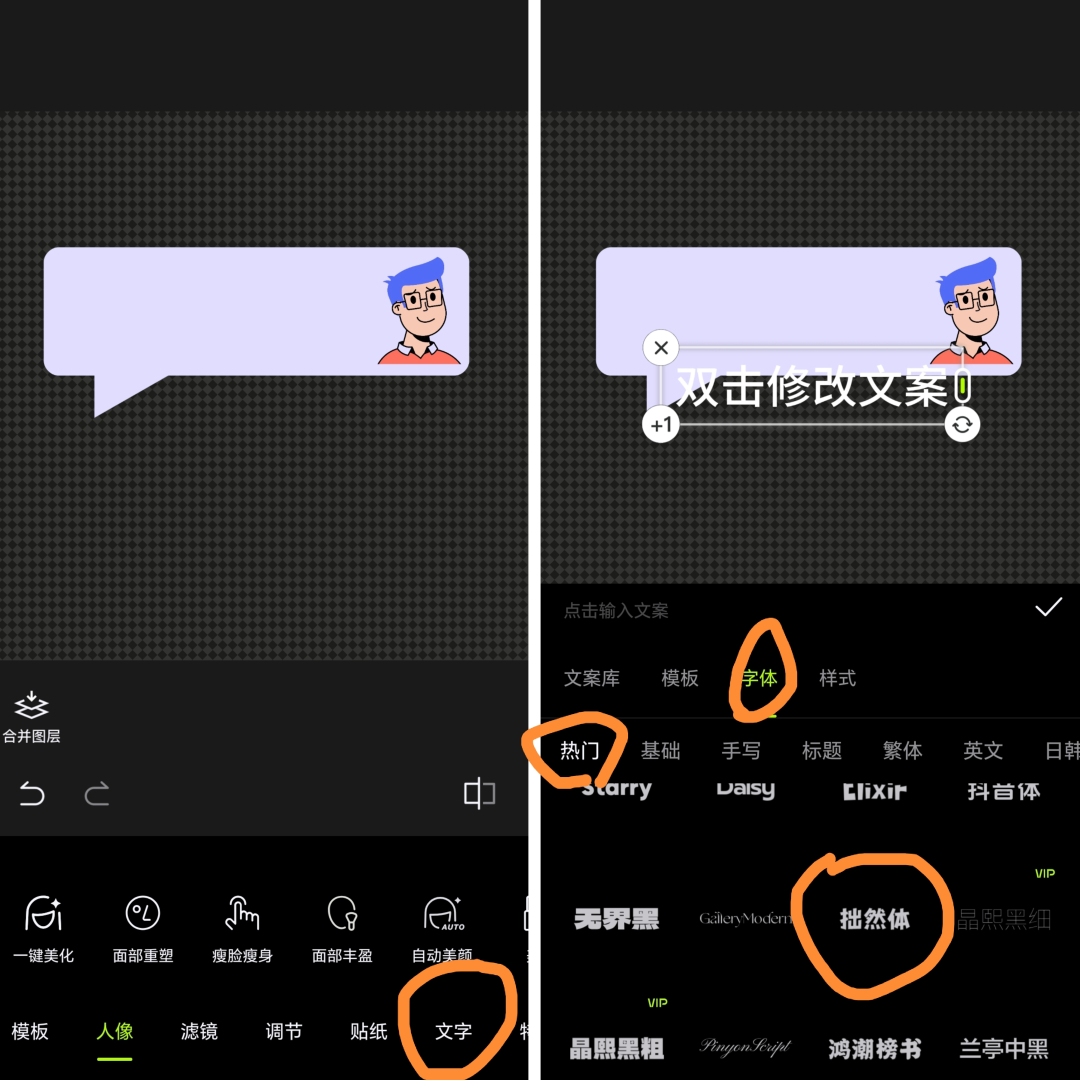
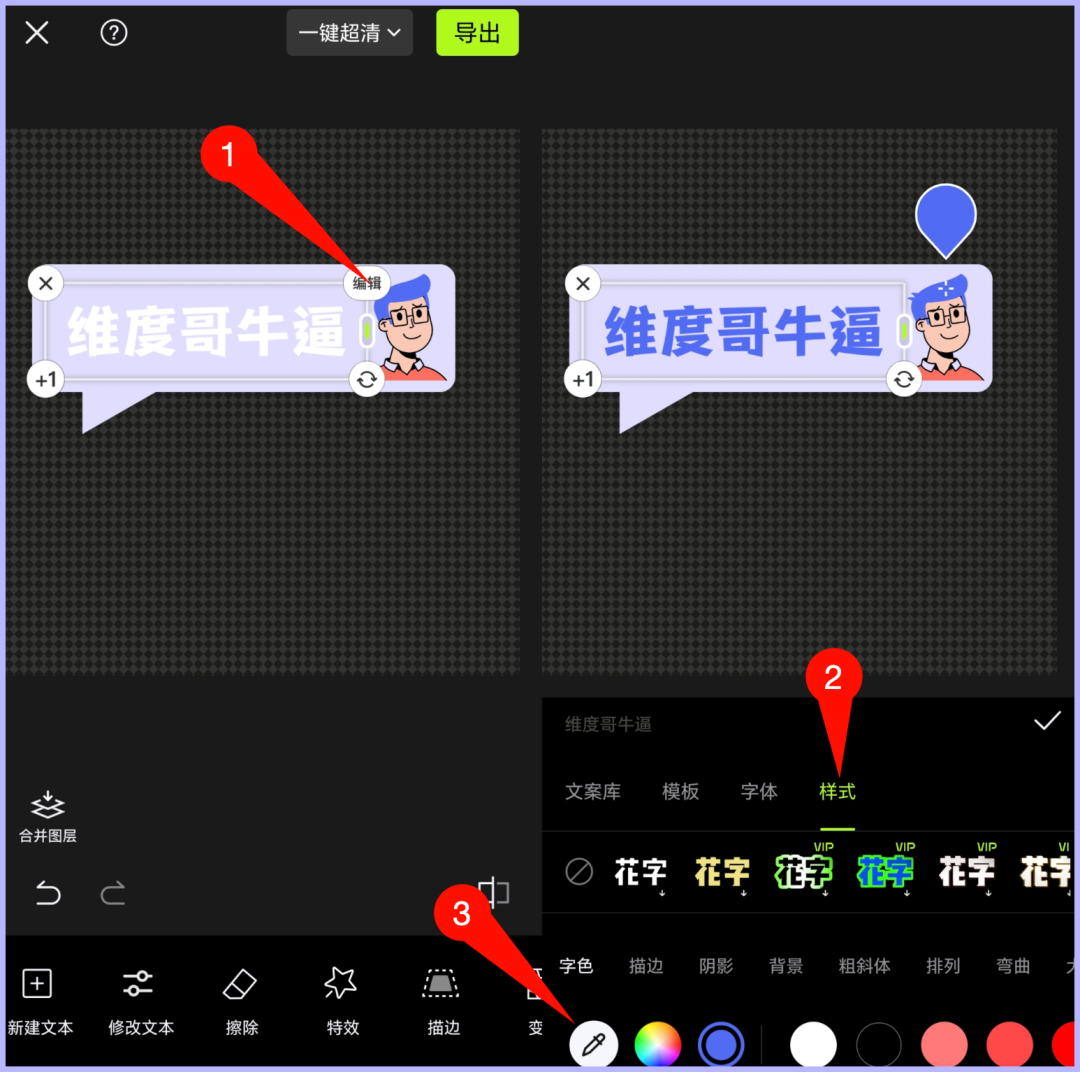
字体需要双指操作才能改变位置,因为文字的背景是淡色,所以文字再用白色就看不清了。我把文字进行了取色,取的是我头发的颜色。
大家尽量根据自己的头像配色进行取色,这样会显得比较协调一些。
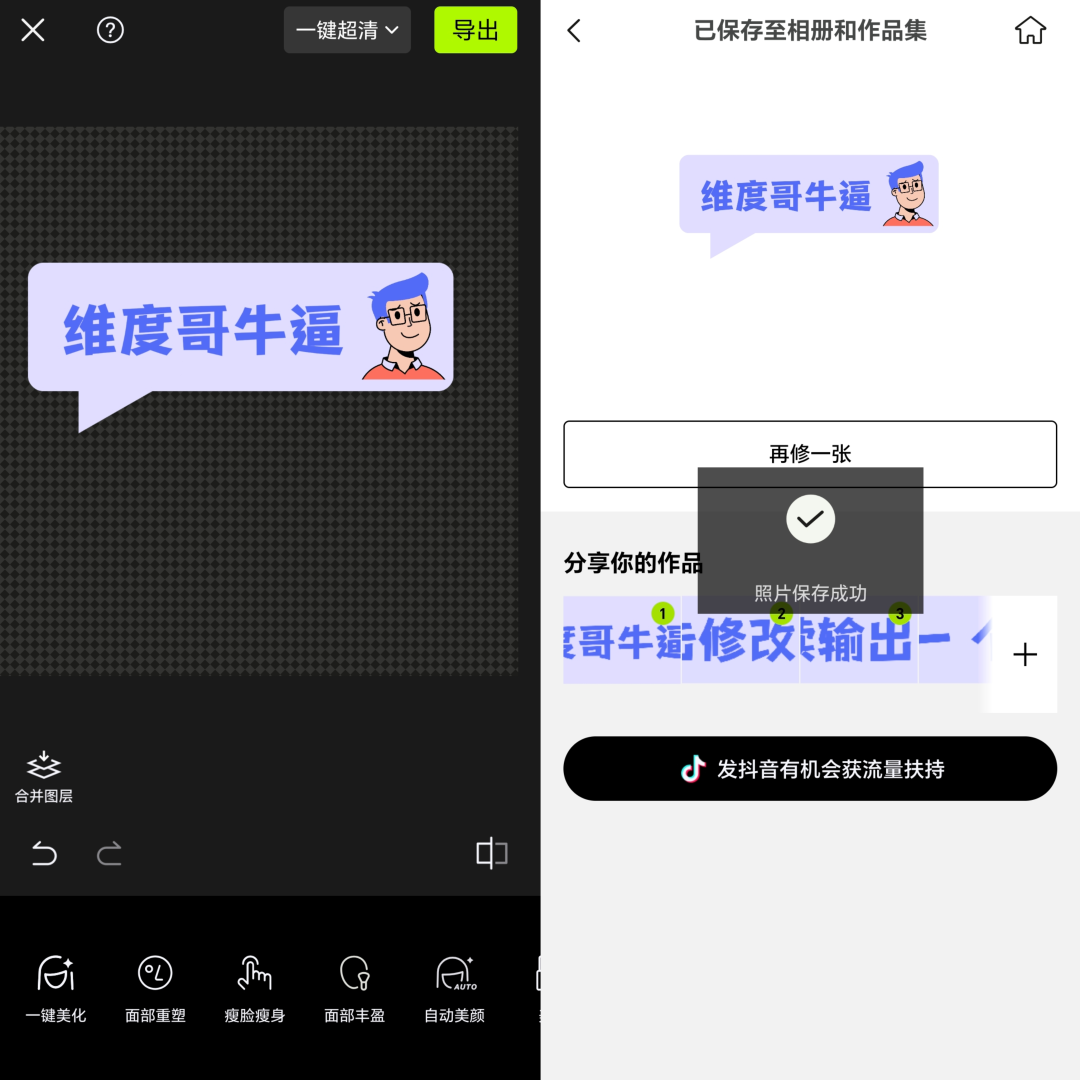
调整好之后就可以直接导出到手机相册里面使用了。
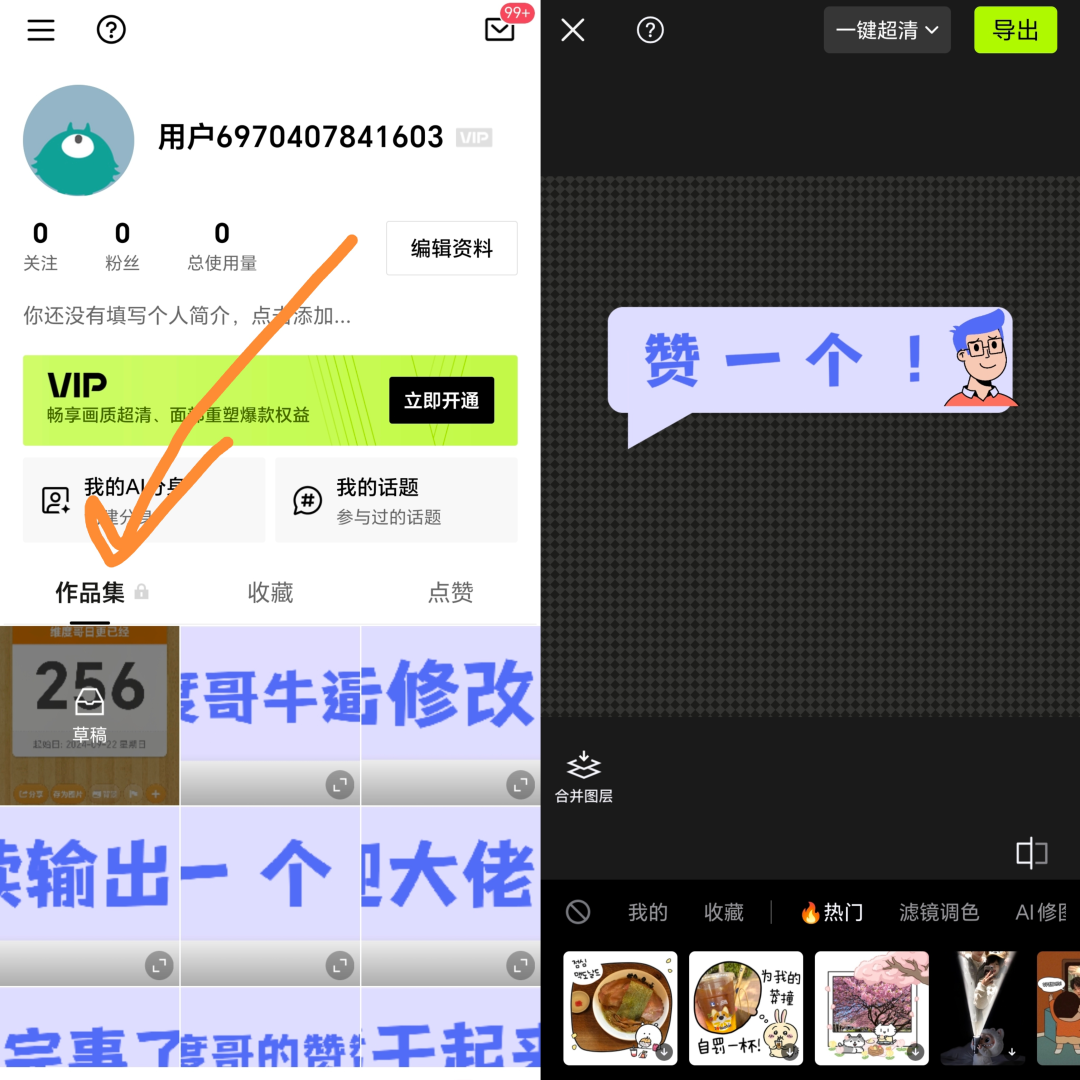
找到我的作品集,你就能找到之前的作图记录,直接点进去,就能接着创作了,什么都不需要改,只需要改文字内容,非常的方便。
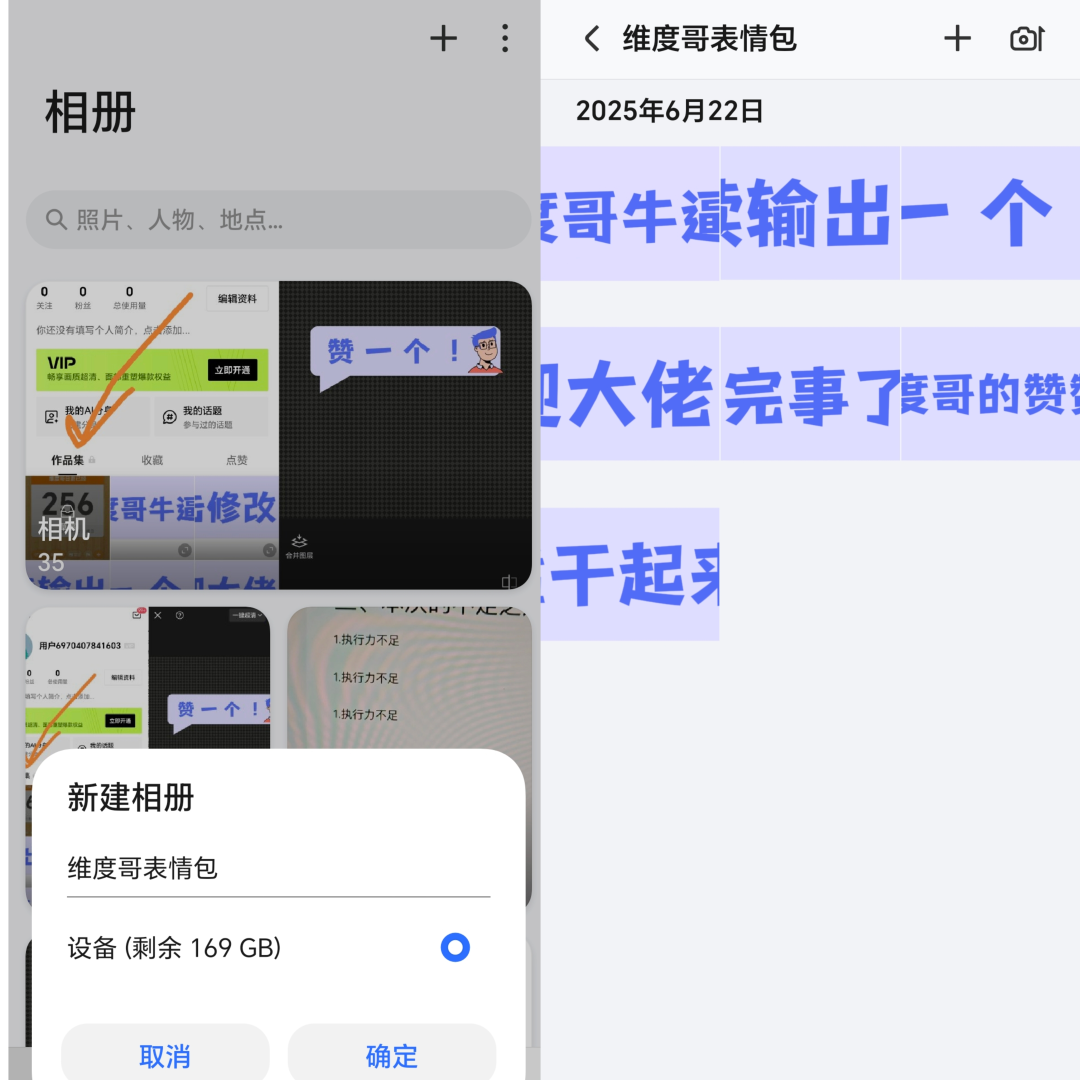
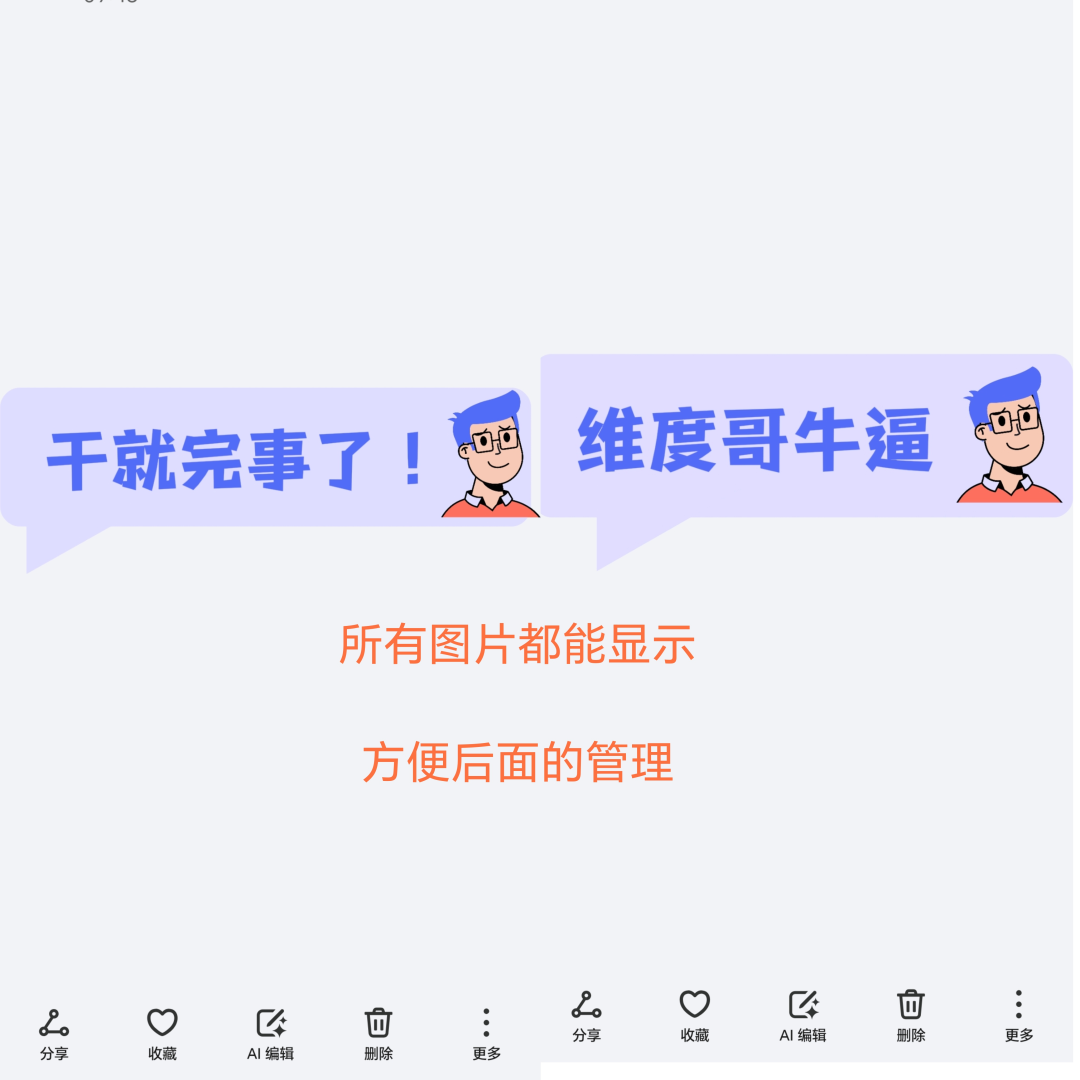
推荐大家在手机里面新建相册,把做好的表情包都保存到一个相册里面,方便后期的管理,后面查找也非常的方便。
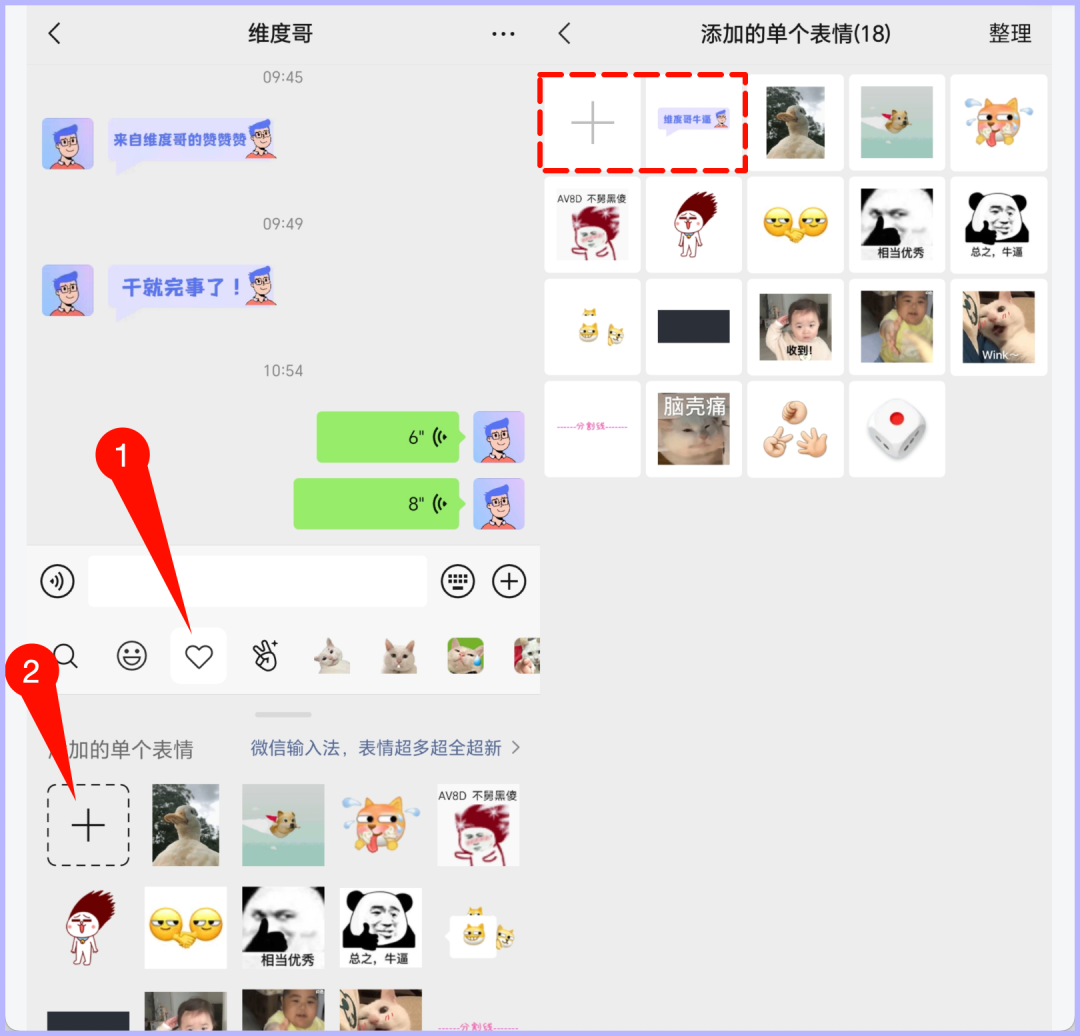
打开微信,随便找一个聊天界面,直接添加做好的图片为表情包。
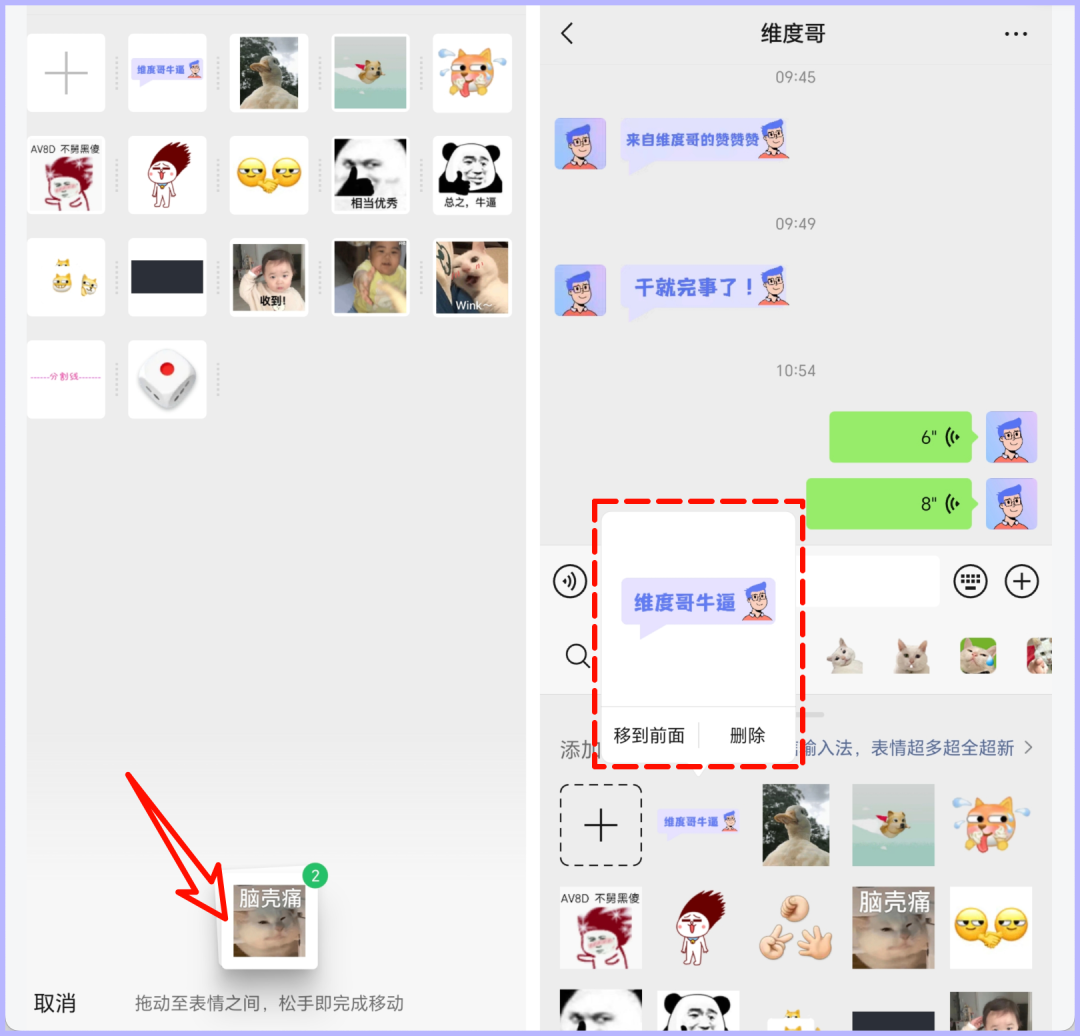
添加完了之后,还可以点击右上角的管理,调整位置,或者长按表情包也有对应的菜单,大家可以把常用的表情包放在靠前的位置。
以上就是今天关于表情包制作的教程了,如果你还有不懂的步骤,也可以找我交流。
如果你在做自己的 IP,并且已经开始商业化,强烈建议你学会制作属于自己的专属表情包,这样可以更加高效的传播 IP 影响力。

我做了一下,很简单,也就 3 分钟左右搞定了,教程分享如下:
在手机上下载醒图 APP,用手机号注册一下,这样方便保存作图记录,下次接着创作表情包。

打开醒图之后,选择导入图片-添加画布-选择透明背景。

在最底下找到形状,然后选择圆边方形和三角形。

调整好位置和大小,变成对话气泡的样子,记得打勾,进行下一步的操作。

然后选择贴纸菜单,导入自己的头像

选择人像工具,在后面找到抠图选项。

选择智能抠图,手机会帮我们把头像抠出来,然后就可以调整大小直接使用了。

双指捏合缩放头像的大小,这时如果你觉得对话框的长度不够长,也可以把它拉长一点,然后摆好位置。

下面我们要根据头像的颜色给对话框进行填填充颜色。

选择三角形,再把它调整成统一的背景色,这样我们整个的气泡背景色就做完了。

这里的字体我们选择拙然体。

字体需要双指操作才能改变位置,因为文字的背景是淡色,所以文字再用白色就看不清了。我把文字进行了取色,取的是我头发的颜色。
大家尽量根据自己的头像配色进行取色,这样会显得比较协调一些。

调整好之后就可以直接导出到手机相册里面使用了。

找到我的作品集,你就能找到之前的作图记录,直接点进去,就能接着创作了,什么都不需要改,只需要改文字内容,非常的方便。

推荐大家在手机里面新建相册,把做好的表情包都保存到一个相册里面,方便后期的管理,后面查找也非常的方便。


打开微信,随便找一个聊天界面,直接添加做好的图片为表情包。

添加完了之后,还可以点击右上角的管理,调整位置,或者长按表情包也有对应的菜单,大家可以把常用的表情包放在靠前的位置。

以上就是今天关于表情包制作的教程了,如果你还有不懂的步骤,也可以找我交流。
如果你在做自己的 IP,并且已经开始商业化,强烈建议你学会制作属于自己的专属表情包,这样可以更加高效的传播 IP 影响力。

我做了一下,很简单,也就 3 分钟左右搞定了,教程分享如下:
在手机上下载醒图 APP,用手机号注册一下,这样方便保存作图记录,下次接着创作表情包。

打开醒图之后,选择导入图片-添加画布-选择透明背景。

在最底下找到形状,然后选择圆边方形和三角形。

调整好位置和大小,变成对话气泡的样子,记得打勾,进行下一步的操作。

然后选择贴纸菜单,导入自己的头像

选择人像工具,在后面找到抠图选项。

选择智能抠图,手机会帮我们把头像抠出来,然后就可以调整大小直接使用了。

双指捏合缩放头像的大小,这时如果你觉得对话框的长度不够长,也可以把它拉长一点,然后摆好位置。

下面我们要根据头像的颜色给对话框进行填填充颜色。

选择三角形,再把它调整成统一的背景色,这样我们整个的气泡背景色就做完了。

这里的字体我们选择拙然体。

字体需要双指操作才能改变位置,因为文字的背景是淡色,所以文字再用白色就看不清了。我把文字进行了取色,取的是我头发的颜色。
大家尽量根据自己的头像配色进行取色,这样会显得比较协调一些。

调整好之后就可以直接导出到手机相册里面使用了。

找到我的作品集,你就能找到之前的作图记录,直接点进去,就能接着创作了,什么都不需要改,只需要改文字内容,非常的方便。

推荐大家在手机里面新建相册,把做好的表情包都保存到一个相册里面,方便后期的管理,后面查找也非常的方便。


打开微信,随便找一个聊天界面,直接添加做好的图片为表情包。

添加完了之后,还可以点击右上角的管理,调整位置,或者长按表情包也有对应的菜单,大家可以把常用的表情包放在靠前的位置。

以上就是今天关于表情包制作的教程了,如果你还有不懂的步骤,也可以找我交流。