手把手教你做免费资料引流海报 手把手教你做免费资料引流海报 大家好,我是萌萌。 99%的引流方式,核心五个字,加我领资料
手把手教你做免费资料引流海报
手把手教你做免费资料引流海报
大家好,我是萌萌。
99%的引流方式,核心五个字,加我领资料。当我们把资料文档用海报图的形式展现,从视觉效果上来看,更具冲击力。
接下来,分享教程,希望对大家有所帮助~
### 01 创建设计
打开可画网页版,网址:[https://www.canva.cn/](https://www.canva.cn)
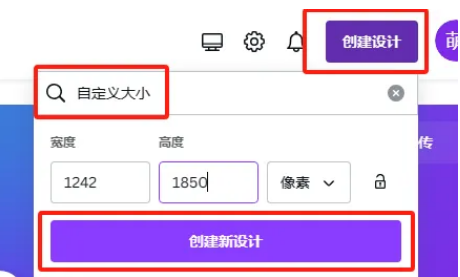
在页面右上角点击【创建设计】,选择【自定义大小】,输入 1242×1850 的尺寸,点击【创建新设计】
###
### 02 标题部分
创建好页面后,选择左侧菜单栏【文字】,【添加文本框】,输入标题内容,比如”XX粉丝福利”
输入标题文字后,选择左侧菜单栏【素材】,选择【形状工具】,可以在文字下面增加一个矩形。效果如下:
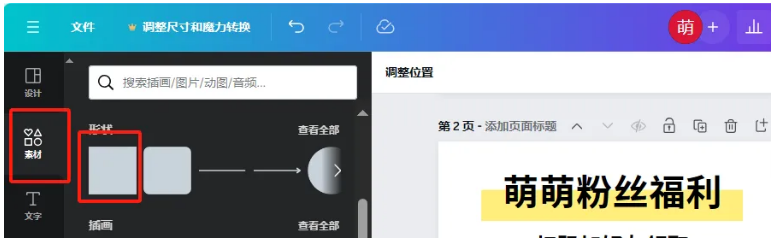
这样一个主标题部分就完成了,继续添加副标题部分,输入资料的名字,可以在边上加一个PDF图标。
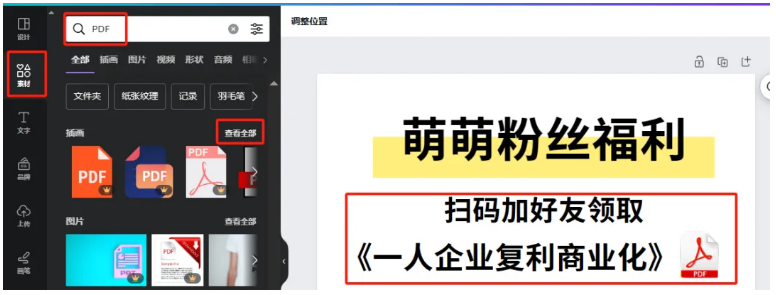
图标可以在【素材】里搜索PDF,看到【插画】一栏,点击【查看全部】,选择自己喜欢的图标样式。效果如下:
### 03 资料部分
接下来,把资料的部分内容截图,等比例排列一下。可以把图片增加一点阴影效果。
点击图片,点击上栏【编辑图片】,选择左侧【特效】,点击【阴影】,就可以把图片增加阴影效果了。

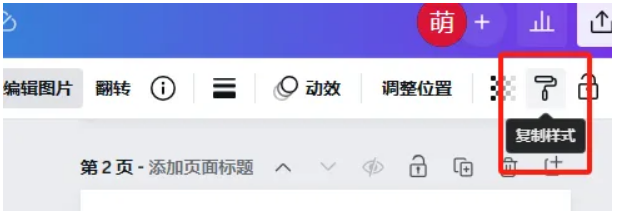
剩下的图片可以用格式刷,就会得到相同的效果。格式刷在上方菜单栏中,有个小刷子的图标。
### 04 二维码部分
最后,将加好友,领取资料的文字和二维码图片放上去,或者贴一张自己发了资料文件的聊天对话贴图。最终效果如图:
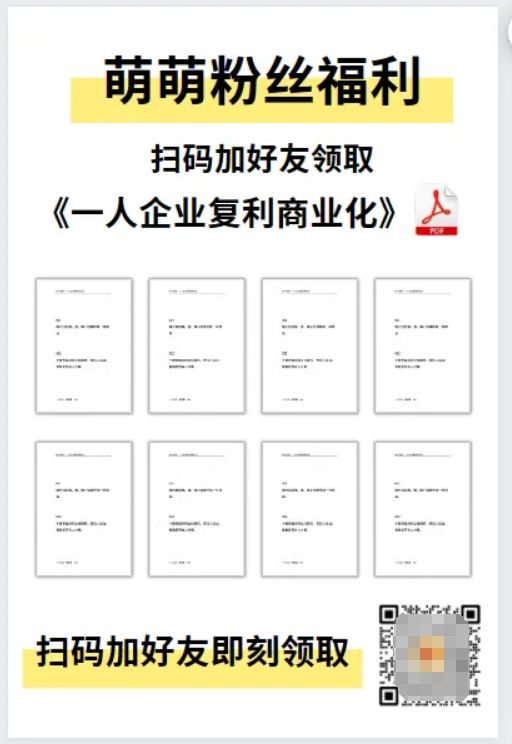
这样一张简易版资料视觉图就做好了,感兴趣的话,快去试试吧~
大家好,我是萌萌。
99%的引流方式,核心五个字,加我领资料。当我们把资料文档用海报图的形式展现,从视觉效果上来看,更具冲击力。
接下来,分享教程,希望对大家有所帮助~
### 01 创建设计
打开可画网页版,网址:[https://www.canva.cn/](https://www.canva.cn)
在页面右上角点击【创建设计】,选择【自定义大小】,输入 1242×1850 的尺寸,点击【创建新设计】

###
### 02 标题部分
创建好页面后,选择左侧菜单栏【文字】,【添加文本框】,输入标题内容,比如”XX粉丝福利”
输入标题文字后,选择左侧菜单栏【素材】,选择【形状工具】,可以在文字下面增加一个矩形。效果如下:

这样一个主标题部分就完成了,继续添加副标题部分,输入资料的名字,可以在边上加一个PDF图标。
图标可以在【素材】里搜索PDF,看到【插画】一栏,点击【查看全部】,选择自己喜欢的图标样式。效果如下:

### 03 资料部分
接下来,把资料的部分内容截图,等比例排列一下。可以把图片增加一点阴影效果。
点击图片,点击上栏【编辑图片】,选择左侧【特效】,点击【阴影】,就可以把图片增加阴影效果了。

剩下的图片可以用格式刷,就会得到相同的效果。格式刷在上方菜单栏中,有个小刷子的图标。

### 04 二维码部分
最后,将加好友,领取资料的文字和二维码图片放上去,或者贴一张自己发了资料文件的聊天对话贴图。最终效果如图:

这样一张简易版资料视觉图就做好了,感兴趣的话,快去试试吧~
大家好,我是萌萌。
99%的引流方式,核心五个字,加我领资料。当我们把资料文档用海报图的形式展现,从视觉效果上来看,更具冲击力。
接下来,分享教程,希望对大家有所帮助~
### 01 创建设计
打开可画网页版,网址:[https://www.canva.cn/](https://www.canva.cn)
在页面右上角点击【创建设计】,选择【自定义大小】,输入 1242×1850 的尺寸,点击【创建新设计】

###
### 02 标题部分
创建好页面后,选择左侧菜单栏【文字】,【添加文本框】,输入标题内容,比如”XX粉丝福利”
输入标题文字后,选择左侧菜单栏【素材】,选择【形状工具】,可以在文字下面增加一个矩形。效果如下:

这样一个主标题部分就完成了,继续添加副标题部分,输入资料的名字,可以在边上加一个PDF图标。
图标可以在【素材】里搜索PDF,看到【插画】一栏,点击【查看全部】,选择自己喜欢的图标样式。效果如下:

### 03 资料部分
接下来,把资料的部分内容截图,等比例排列一下。可以把图片增加一点阴影效果。
点击图片,点击上栏【编辑图片】,选择左侧【特效】,点击【阴影】,就可以把图片增加阴影效果了。

剩下的图片可以用格式刷,就会得到相同的效果。格式刷在上方菜单栏中,有个小刷子的图标。

### 04 二维码部分
最后,将加好友,领取资料的文字和二维码图片放上去,或者贴一张自己发了资料文件的聊天对话贴图。最终效果如图:

这样一张简易版资料视觉图就做好了,感兴趣的话,快去试试吧~